Ошибка с иероглифами Forza Horizon 6 как исправить
Ошибка с «иероглифами» или непонятными символами в Forza Horizon 6 — это классическая проблема движка Forza, перекочевавшая из предыдущих частей. На самом деле под этими «кракозябрами» скрываются стандартные коды ошибок (например, FHE01, FHC01, FHD), которые просто некорректно отображаются из-за конфликта кодировок в Windows.
Что означает ошибка с иероглифами?
Ошибка с иероглифами или кракозябрами это обычные ошибки (например, FHE01, FHC01, FHD), которые просто некорректно отображаются из-за конфликта кодировок в Windows.
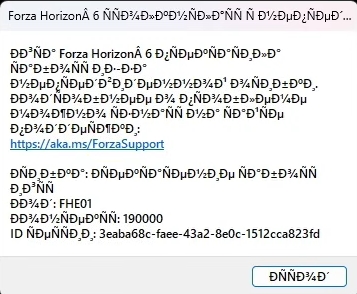
- FHE01: Общая ошибка инициализации/движка. Часто связана с рулями или поврежденными файлами.
- FHC01: Ошибка видеокарты. Либо драйвер устарел, либо ваша карта (например, серии GTX 10) работает на пределе своих возможностей.
- FHD: Нехватка видеопамяти (VRAM).
Самый простой способ
Нучно удалить папку ForzaHorizon6 в AppData\Local, — это очень популярный и часто рабочий метод «мягкого сброса» настроек игры.
 Что это за папка?
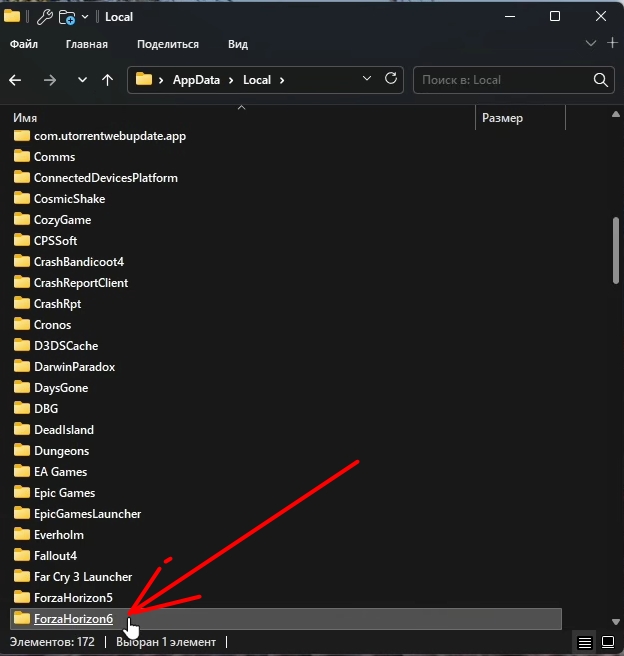
В пути C:\Users\Имя_пользователя\AppData\Local\ForzaHorizon6 (название папки может немного отличаться, но суть та же) хранятся:
- Кэш шейдеров (Shader Cache) — временные файлы для видеокарты.
- Файлы конфигурации — ваши настройки графики, звука и управления.
- Временные данные профиля.
Часто ошибка с «иероглифами» или вылет при запуске случаются из-за того, что игра пытается прочитать поврежденный файл настроек или конфликтует с кэшем, оставшимся от старой версии драйвера. Удаляя эту папку, вы заставляете игру создать её заново с чистыми настройками.
Единственный минус — все ваши настройки графики и управления (бинды кнопок) сбросятся на «по умолчанию». Вам придется выставлять их заново.
Самые эффективные способы исправления
Способ А: «Чистая» установка драйвера видеокарты (Самая частая причина ошибки)
 Используйте утилиту DDU (Display Driver Uninstaller) для полного удаления старого драйвера в безопасном режиме.
- NVIDIA: Скачайте и установите GeForce Experience или найдите драйверы вручную на официальном сайте NVIDIA.
- AMD: Скачайте и установите AMD Software: Adrenalin Edition с сайта AMD.
- Intel: Если у вас интегрированная графика Intel, используйте Intel Arc Control или найдите драйверы на сайте Intel.
Примечание: Если у вас карта 10-й серии (1080 Ti и ниже), поддержка может быть нестабильной. Попробуйте ограничить FPS до 60.
Способ Б: Удаление Xbox Game Bar (Радикальный, но действенный)
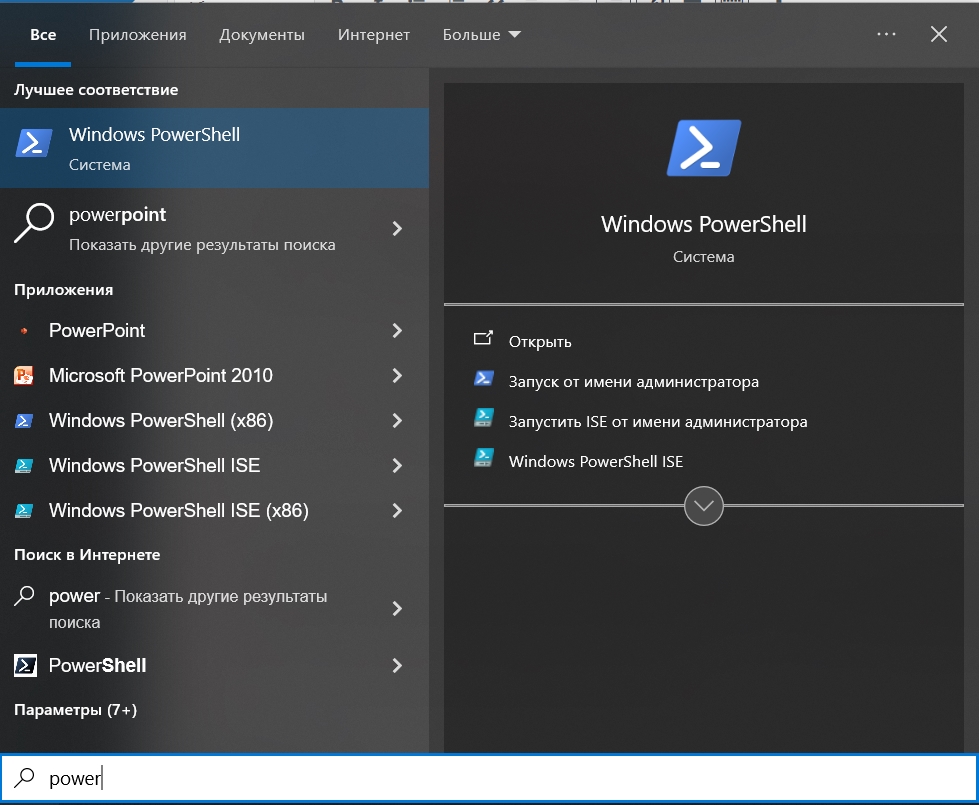 Оверлеи Xbox часто вызывают вылеты сразу после заставки.
- Нажмите правой кнопкой на Пуск -> Терминал (Администратор) или PowerShell (Администратор).
- Введите команду:
Get-AppxPackage Microsoft.XboxGamingOverlay | Remove-AppxPackage - Нажмите Enter и перезагрузите ПК.
Способ В: Отключение всех оверлеев
Forza крайне чувствительна к фоновым программам. Отключите:
- Steam Overlay (в свойствах игры в Steam).
- Discord Overlay.
- MSI Afterburner и RivaTuner (RTSS).
- GeForce Experience (внутриигровой оверлей).
Способ Г: Проблема с рулем (Для владельцев Logitech/Thrustmaster/Fanatec)
Если игра вылетает при подключении руля:
-
Попробуйте запустить игру без руля. Если заработало — проблема в нем.
-
Фикс через реестр:
- Нажмите Win + R, введите
regedit - Перейдите по пути:
HKEY_CURRENT_USER\System\CurrentControlSet\Control\MediaProperties\PrivateProperties\Joystick\OEM - Найдите папку вашего устройства. В параметре, начинающемся на 43…, замените первые цифры на 03… (как советуют пользователи). Будьте осторожны при редактировании реестра!
Фикс для AMD Radeon RX 4xx/5xx серий (Часто помогает)
Для владельцев популярных карт вроде RX 580, RX 570, RX 480 и им подобных, часто срабатывает неофициальный фикс. Он заключается в замене файла d3d12.dll.
Фикс сам по себе не добавляет новые функции в видеокарту, он лишь помогает игре их «увидеть». Для успеха вам нужен драйвер, поддерживающий Work Graphs.
- Установите драйвер: amd-software-adrenalin-edition-23.10.01.14-win10-win11-work-graphs (или более новый с поддержкой Agility SDK).
- Перезагрузите компьютер.
Как установить фикс более подробно описано в этой статье.
Рекомендации для видеокарт ниже 30-й серии (GTX 1080 Ti и др.)
Если вы ловите FHC01 на старой карте:
- Отключите V-Sync (вертикальную синхронизацию).
- Снизьте настройки текстур и отключите трассировку лучей (Ray Tracing).
- В настройках видеокарты установите режим управления электропитанием на «Максимальная производительность».
Важно: Если вылетает ровно через 10-15 минут, это может быть утечка памяти. Попробуйте закрыть браузер (Chrome) и другие тяжелые приложения перед игрой.