Настройка руля в Forza Horizon 6 (Moza, Logitech)
Forza Horizon 6, вышедшая 19 мая 2026 года, стала настоящим прорывом для любителей симуляторов. Разработчики из Playground Games наконец-то услышали сообщество: в игре реализована нативная поддержка широкого диапазона поворота (от 540° до 1080°), обновлена система Force Feedback (FFB) и добавлена поддержка профессиональных Direct Drive баз.
Поддерживаемые рули (Список 2026 года)
Перед покупкой или настройкой убедитесь, что ваше устройство официально поддерживается. Список расширяется патчами, но на данный момент ситуация следующая:
| Бренд | Поддерживаемые модели | Особенности поддержки |
|---|---|---|
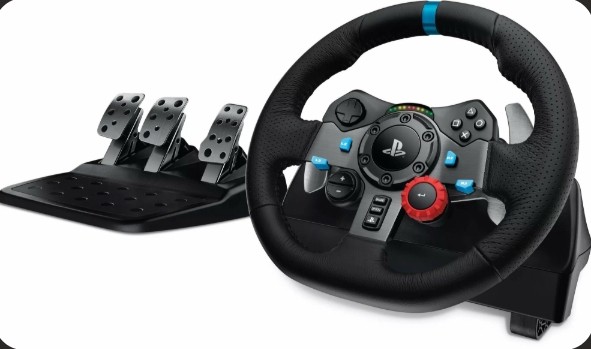
| Logitech
|
|
Лучшая поддержка «из коробки».
Технология TrueForce в Forza Horizon 6 передаёт более детализированные вибрации двигателя и типа покрытия через рулевую колонку. Рекомендуется обновить программу G Hub до последней версии. |
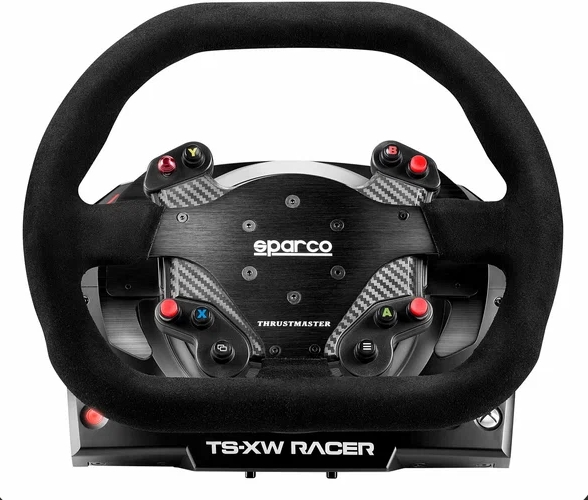
| Thrustmaster
|
|
Полная совместимость на Xbox и PC.
Гибридные системы привода хорошо справляются с новым Force Feedback. |
| Fanatec
|
|
Идеальная работа на PC.
Для Xbox требуется совместимый руль (rim). |
| Moza Racing
|
|
Moza R3 имеет полную нативную поддержку на Xbox.
Старшие базы (R5–R21) отлично работают на PC, но на старте могут определяться как Unknown Device, поэтому может потребоваться ручная привязка кнопок. |


Настройка рулей Moza
Зайдите в раздел Settings (иконка шестеренки слева) -> вкладка Experimental Function. Убедитесь, что версия прошивки (History Version) как минимум 1.3.5.9 или выше.

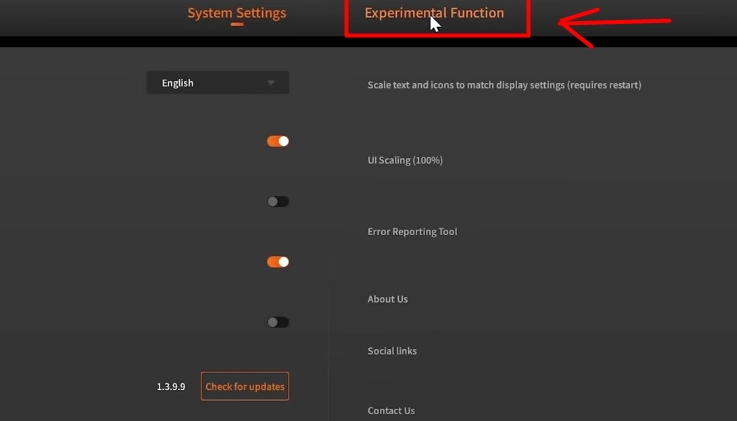

Переключатель “Base Forza Horizon Compatibility” в Pit House можно оставить в положении OFF (выключено) — для корректной работы по его методу он не обязателен.
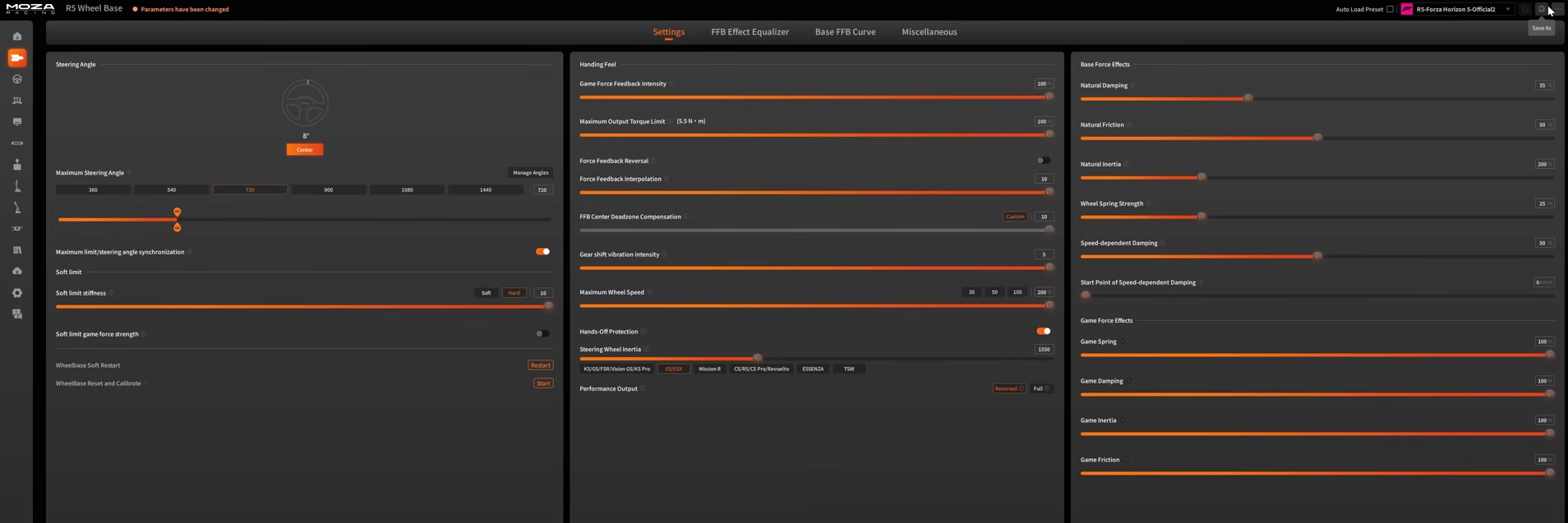
Угол поворота: В настройках руля выставляем 720 градусов. Рекомендую диапазон от 540° до 900°, но 720° считает оптимальным для этой игры.
Ручная привязка клавиш в игре
Когда вы зайдете в игру, руль будет виден как «Unknown Device» (Неизвестное устройство), а все действия будут иметь статус «Unbound» (Не назначено).
- Перейдите в Settings -> Controls -> Change Input Mapping -> Wheel.
- Выберите пустой профиль (Custom Wheel Profile 1).
Вам придется вручную нажать на каждое действие (Газ, Тормоз, Поворот, Ручник и т.д.) и физически активировать соответствующую деталь на руле или педалях.
Если у вас отдельные педали газа и тормоза, убедитесь, что параметр “Combine Acceleration/Brakes” стоит в положении OFF.
Параметр “Combine Steering” должен быть ON.

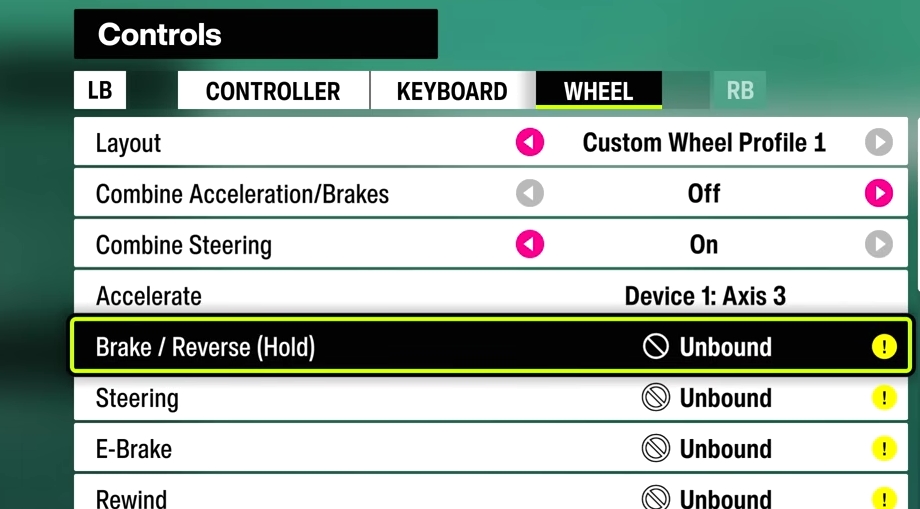
ПРЕЖДЕ ЧЕМ НАЖАТЬ «СОХРАНИТЬ» (SAVE): Полностью выключите ваш геймпад (Xbox Controller). Если геймпад останется включенным в момент сохранения, возникнет конфликт устройств, и игра может стереть все привязки клавиш руля, которые вы только что сделали.
Для финального нажатия кнопки «Сохранить» на экране используйте мышь.
Настройка телеметрии (для работы дисплея/индикаторов)
Чтобы на руле корректно работали индикаторы оборотов или внешние дисплеи Moza:
- Зайдите в Settings -> HUD & Gameplay.
- Прокрутите в самый низ до раздела Data Out.
- Установите Data Out в положение ON.
- Введите Data Out IP Address: 127.0.0.1.
- Введите Data Out IP Port: 20066 (стандартный порт для Moza Pit House).
Первичное подключение и калибровка другие рули
Для пользователей PC:
- Обновите прошивку руля через софт производителя (G Hub, Pit House, Thrustmaster Control Panel).
- Подключите руль напрямую в USB-порт материнской платы (избегайте USB-хабов).
- Нажмите Win + R, введите joy.cpl и убедитесь, что руль откалиброван в Windows.
- Отключите Steam Input в свойствах игры в Steam, чтобы избежать конфликтов управления.
Для пользователей Xbox:
- Убедитесь, что руль переключен в режим «Xbox».
- Используйте лицензированные кабели.
Общие настройки управления в игре
Зайдите в Настройки > Управление > Руль. Если ваш руль не определился автоматически:
- Выберите Изменить раскладку (Change Input Mapping).
- Создайте Custom Profile.
- Вручную назначьте оси: поверните руль для «Руления», нажмите педали для «Газа» и «Тормоза».
Продвинутые настройки руля
Это сердце вашего FFB. Вот «золотой стандарт» настроек для начала:
- Тип управления: Переключите на Simulation (Имитация). Это убирает «помощники» и делает поведение машины честным.
- Force Feedback Scale (Инверсия FFB): 0.7–1.0. Если база слабая (3-5 Нм), ставьте ближе к 1.0.
- Center Spring Scale: 0.0–0.2. В FH6 физика сама возвращает руль. Высокое значение создаст эффект «резинки».
- Wheel Damper Scale: 0.2 (для дрифта) — 0.6 (для кольцевых гонок). Дает вес рулю, убирает лишнюю дерганность.
- Mechanical Trail Scale: 1.0. Ключевой параметр: помогает чувствовать момент потери сцепления передних колес.
- Road Feel / Off Road Feel: 0.6 / 0.4. Чтобы чувствовать гравий, но не выбивать суставы на кочках.
- Rotation (Угол поворота): 720°–900° — оптимально для большинства машин. 540° — для суперкаров и резкого управления.
Решение проблем (FAQ)
Игра не видит руль
- Проверьте, не подключены ли другие геймпады или джойстики (иногда они «перехватывают» ID устройства 1).
- Для Moza: Сделайте базу «Preferred Device» в настройках игровых устройств Windows (joy.cpl).
- Отключите Xbox Game Bar и оверлей Steam.
Нет обратной связи (FFB)
- Перезапустите игру после того, как руль был включен и прошел калибровку (поворот влево-вправо).
- Убедитесь, что в настройках игры FFB Scale не стоит на 0.
- Для владельцев Logitech: проверьте, запущен ли процесс LCore.exe или GHub.
Руль постоянно дрожит на прямой
- Увеличьте Wheel Damper Scale в игре.
- Добавьте небольшую мертвую зону в центре (Deadzone Center), если руль совсем старый.
Для дрифта в Forza Horizon 6 рекомендуется снижать параметр Mechanical Trail Scale и Damper, чтобы руль быстрее «перекладывался» сам. Для скоростных заездов по шоссе, наоборот, делайте руль тяжелее.