Как быстро получить MEDAL AURA в +1 Keyboard Speed Escape (гайд)
В игре +1 Keyboard Speed Escape появился ограниченный по времени квест Medal Quest — за его выполнение выдаётся эксклюзивная аура Medal Aura. Задание всплывает в интерфейсе с описанием “Complete this quest to get an exclusive medal aura”, но сама инструкция в игре обрезана и почти нечитаема, из-за чего многие не понимают, что нужно делать. Ниже — рабочий алгоритм.
⚠️ Аура лимитированная — разработчики могут убрать её из игры в любой момент. Если планируете получить её, не откладывайте.
Что такое Medal
Medal — это стороннее приложение для записи клипов, интегрированное с Roblox. Оно позволяет одной клавишей сохранять последние ~30–60 секунд геймплея и публиковать их прямо на платформу Medal. Игра +1 Keyboard Speed Escape запустила промо-механику: за публикацию клипа через Medal игрок получает Medal Aura.
Пошаговая инструкция
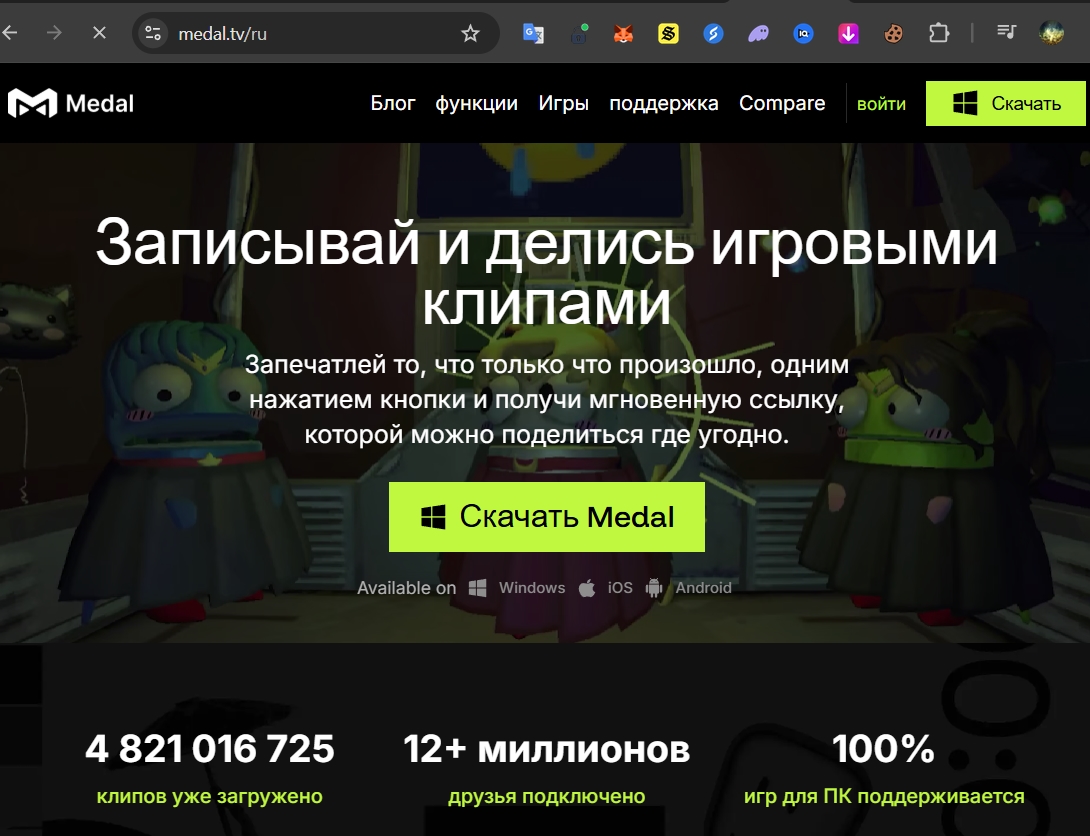
1. Скачайте Medal
Введите в поиске medal download или перейдите на medal.tv, нажмите «Download» и установите приложение, следуя стандартным шагам установщика.
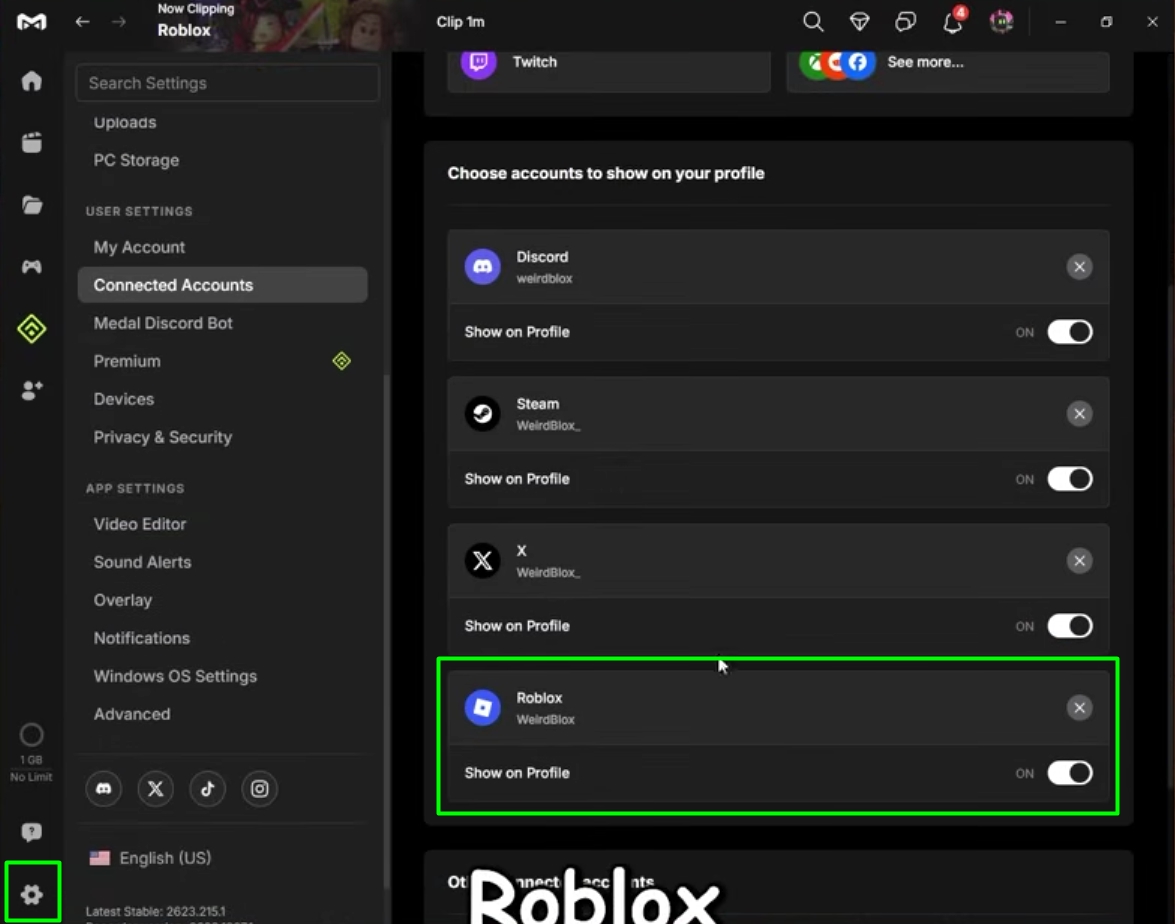
2. Привяжите аккаунт Roblox к Medal
- Откройте Medal → Settings → Connected Accounts.
- Нажмите Add account, выберите Roblox и войдите в тот же аккаунт, на котором собираетесь играть.
3. Зайдите в игру с того же аккаунта
Запустите Roblox под аккаунтом, привязанным к Medal, и откройте +1 Keyboard Speed Escape.
4. Запишите клип
Нажмите F8 (стандартная горячая клавиша Medal) — приложение сохранит последнюю минуту вашего геймплея как клип.
5. Опубликуйте клип в Medal
 Откройте сохранённый клип в Medal.
- Добавьте любое название (содержание не важно, например «+1 Keyboard Escape moment»).
- Выберите Post to profile.
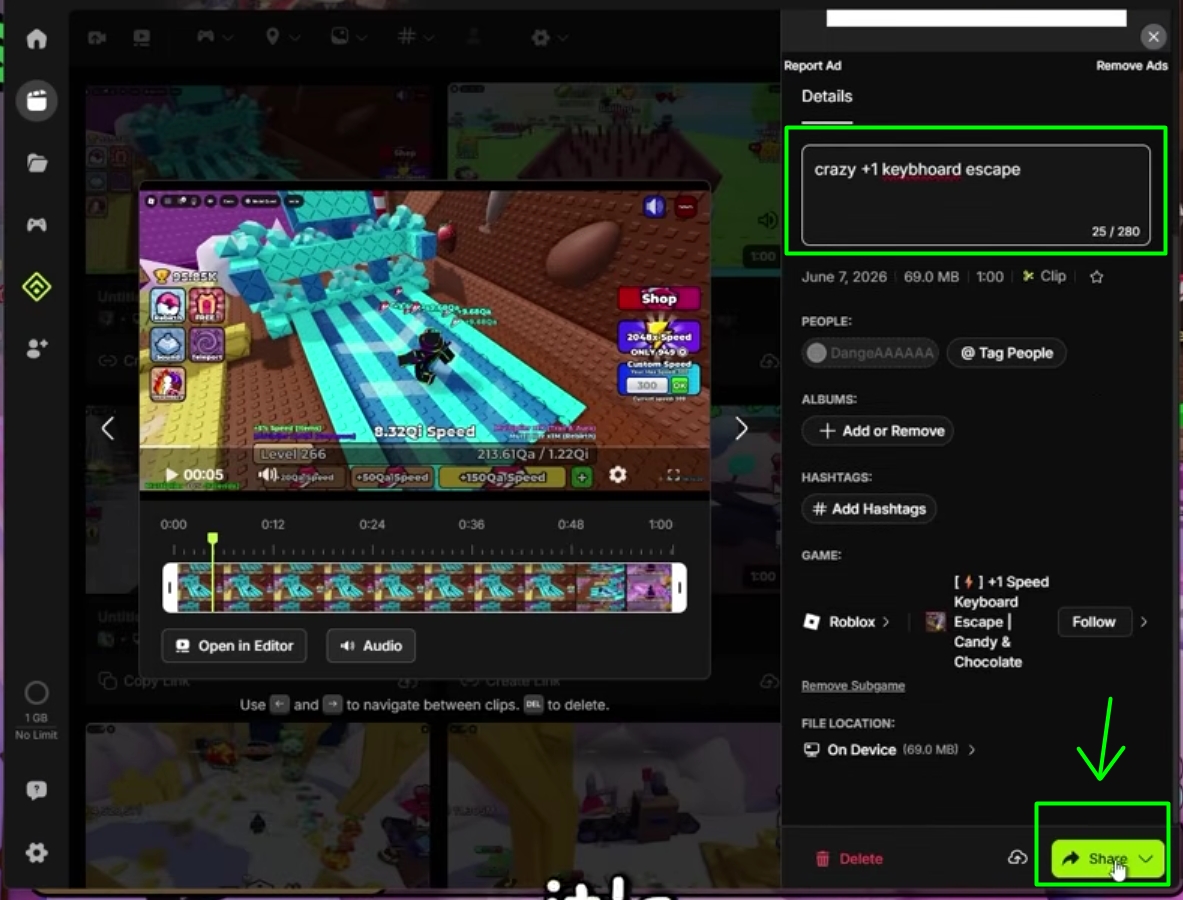
Важно: статус публикации должен быть Public, а не Unlisted — иначе квест не засчитается.
Нажмите Post и дождитесь окончания загрузки.
 6. Заберите награду в игре
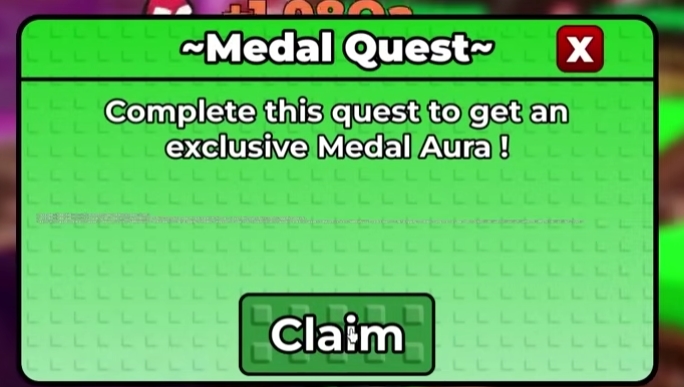
- Вернитесь в +1 Keyboard Speed Escape.
- Подождите несколько минут — квест должен переключиться в статус, доступный для получения (кнопка станет активной/зелёной).
- Нажмите Claim.
Если награда не выдаётся
На момент записи гайда система засчитывания клипов работает нестабильно — часть игроков сообщает, что кнопка Claim не активируется сразу. В этом случае:
- Подождите несколько часов и зайдите в игру повторно — засчитывание клипа происходит с задержкой на стороне Metal/Roblox.
- Проверьте, что клип опубликован именно как Public, а не Unlisted — это самая частая причина, почему квест не засчитывается.
- Убедитесь, что клип был записан именно в аккаунте, привязанном к Metal, а не в другом.
Как получить играя на телефоне (отличия)
На телефоне Medal скачивается не с сайта, а через Google Play / App Store (на ПК — с medal.tv).
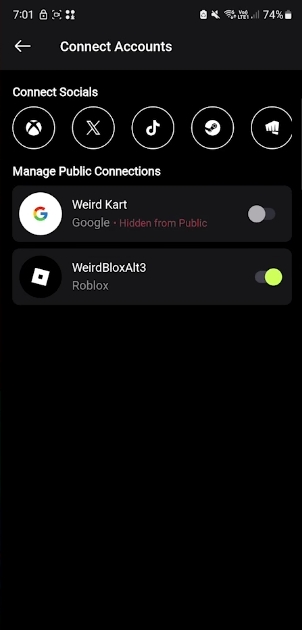
На телефоне первый запуск часто начинается с полной регистрации: вход через Google/Discord, дата рождения, никнейм, аватар. Привязка Roblox либо всплывает автоматически при первом запуске, либо делается вручную через профиль → настройки → Connected Accounts (то же место, что и на ПК, просто по умолчанию не предлагается).
Как записать ролик
Главное отличие. На ПК — нажал F8, клип сам сохранился в Medal. На телефоне так не работает:
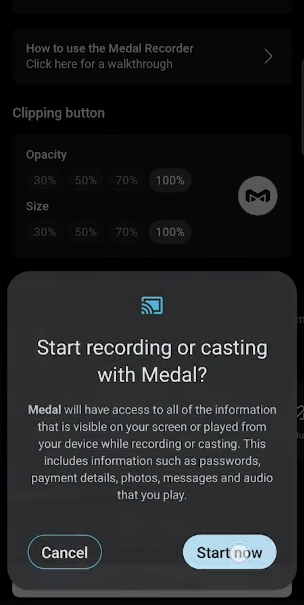
- Клип запускается из самого приложения Medal: кнопка записи (4-я иконка) → «+» → Start recording → Launch recorder → Start now.
- После этого нужно вручную свернуть Metal и зайти в Roblox — записывается системный оверлей, а не хоткей.
- Побегать в игре ~10–30 секунд, нажать кружок-кнопку Metal на экране, чтобы остановить/сохранить клип.
Импорт клипа — отдельный шаг
На ПК клип публикуется сразу после записи. На телефоне записанное видео сначала попадает в системную галерею/«Recordings», и его нужно вручную импортировать в Medal: кнопка «+» в центре → Import a video → Recordings → выбрать файл.
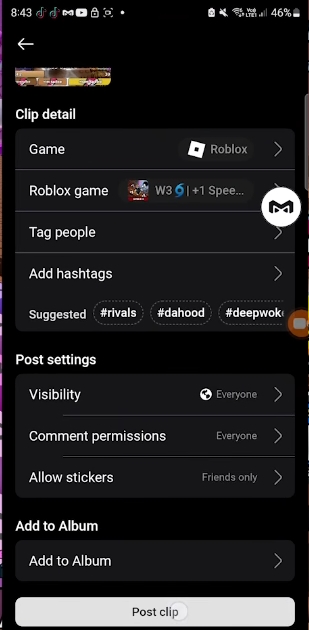
При публикации на телефоне нужно вручную указать игру (Roblox → +1 Speed Keyboard Escape, с осторожностью — в поиске много подделок-клонов, нужен именно вариант с подписью «World 3»). На ПК это, судя по всему, определялось автоматически.
На телефоне явно нужно выставить Visibility → Everyone перед постом. На ПК — просто Public (по сути то же самое, но названо иначе).