
Как посчитать сколько дней играешь в роблокс
Многие игроки в Roblox хотят узнать, сколько именно дней они провели на платформе с момента создания своего профиля. Это нужно, чтобы оценить свой «стаж», похвастаться перед друзьями статусом ветерана или подтвердить надежность аккаунта перед сделками и трейдами. Ниже представлен полный гайд со всеми способами — от простого ручного расчета до автоматических чекеров и расширений.
Способ №1 – Через Роблокс Студио
Если вы не хотите ждать письмо с архивом данных, используйте встроенную функцию движка Roblox. В API платформы у каждого игрока есть готовый параметр AccountAge, который считает точный возраст аккаунта в днях в режиме реального времени.
Вам не нужно уметь программировать — просто следуйте инструкции:
- Откройте приложение Roblox Studio на компьютере.
- Создайте любой новый шаблон (например, обычный Baseplate).
- Добавьте local скрипт в StarterPlayer. Справа найдите панель Explorer (если ее нет, включите во вкладке сверху: View – Explorer).
- Найдите папку StarterPlayer и раскройте ее.
- Наведите курсор на вложенную папку StarterPlayerScripts, нажмите на значок «+» и выберите LocalScript.
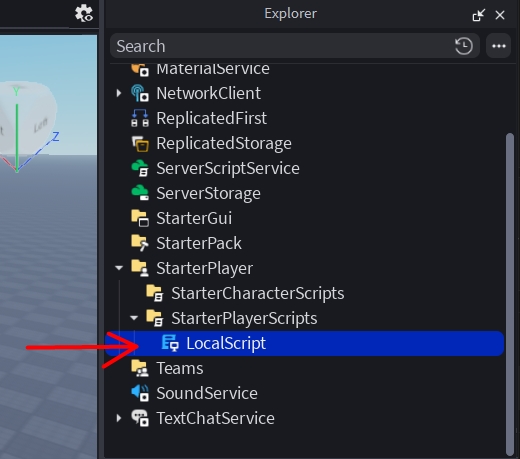
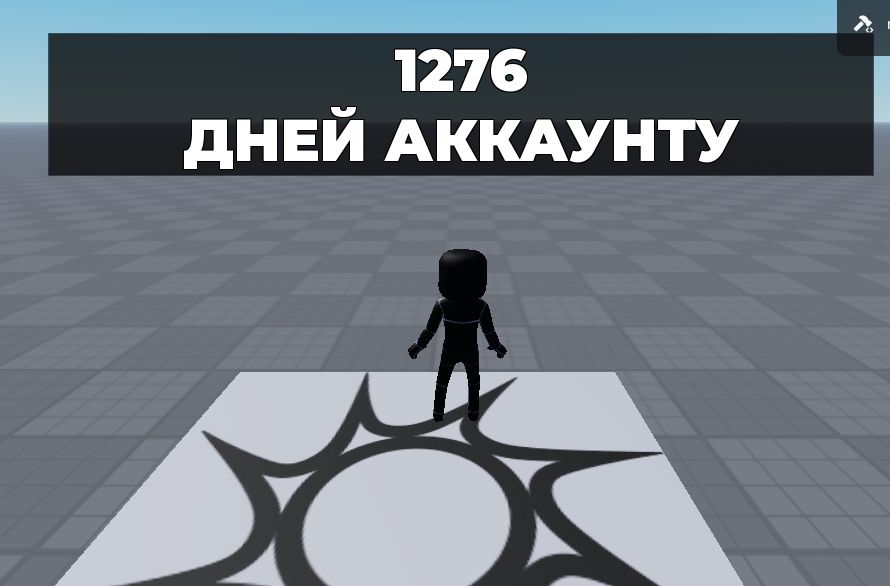
Вставьте код и Запустите эмуляцию и посмотрите результат
local Players = game:GetService("Players")

local player = Players.LocalPlayer

local playerGui = player:WaitForChild("PlayerGui")

local screenGui = Instance.new("ScreenGui")

screenGui.Name = "AccountAgeGui"

screenGui.ResetOnSpawn = false

screenGui.Parent = playerGui

local textLabel = Instance.new("TextLabel")

textLabel.Name = "AccountAgeText"

textLabel.Size = UDim2.new(0.7, 0, 0.22, 0)

textLabel.Position = UDim2.new(0.15, 0, 0.1, 0)

textLabel.BackgroundColor3 = Color3.fromRGB(0, 0, 0)

textLabel.BackgroundTransparency = 0.25

textLabel.TextColor3 = Color3.fromRGB(255, 255, 255)

textLabel.TextStrokeColor3 = Color3.fromRGB(0, 0, 0)

textLabel.TextStrokeTransparency = 0

textLabel.Font = Enum.Font.GothamBlack

textLabel.TextScaled = true

textLabel.TextWrapped = true

textLabel.Text = player.AccountAge .. "\nДНЕЙ АККАУНТУ"

textLabel.Parent = screenGui
Способ №2 – Ручной запрос
Этот метод дает официальную выписку обо всех действиях на аккаунте, включая точную дату и секунду создания профиля.
Шаг 1: Перейдите в настройки безопасности данных
- Зайдите на сайт roblox.com под своим логином.
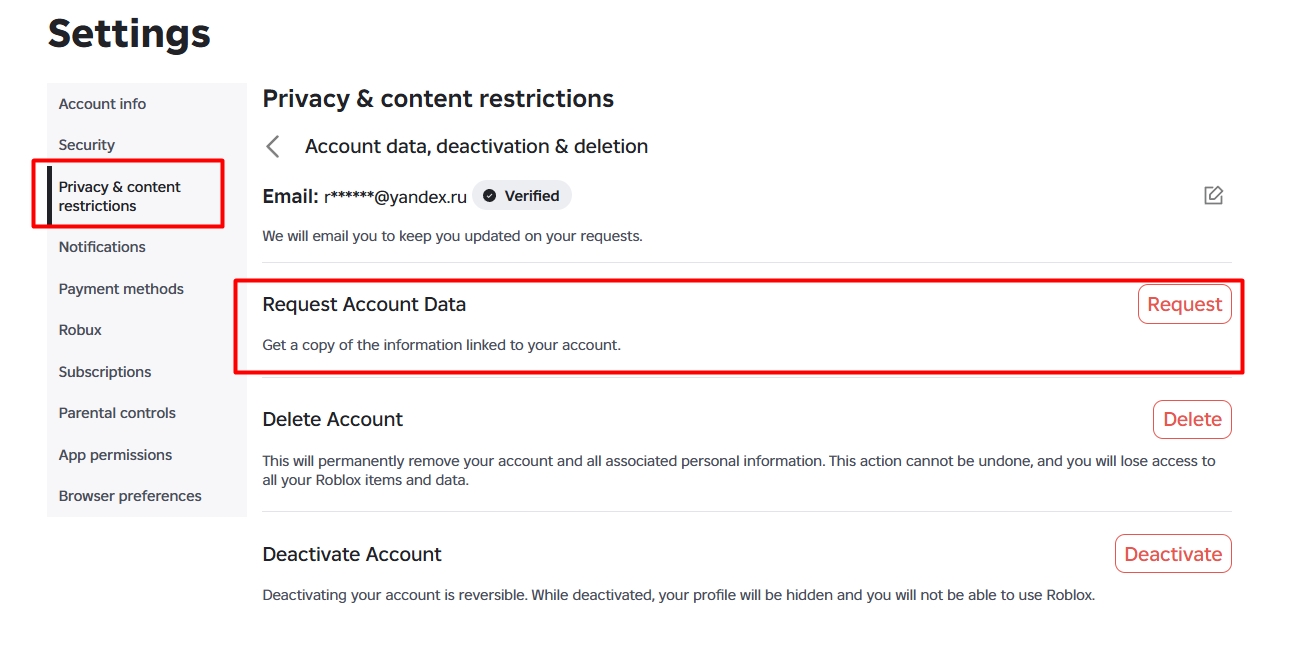
- В правом верхнем углу нажмите на иконку шестеренки – Settings (Настройки).
- В левом меню перейдите во вкладку «Privacy & content restrictions» (Конфиденциальность и ограничения контента).
- Пролистайте страницу вниз до блока «Account data, deactivation & deletion» (Данные аккаунта, деактивация и удаление).
- Найдите пункт «Request Account Data» (Запросить данные аккаунта) с описанием «Get a copy of the information linked to your account» (Получить копию информации, связанной с вашей учетной записью).
- Нажмите кнопку отправки запроса.
В целях безопасности система попросит подтвердить вашу личность. Введите код подтверждения (из приложения-аутентификатора, SMS или письма на привязанной почте).
В течение некоторого времени на вашу почту (или в личные сообщения Roblox) придет уведомление о готовности архива. Скачайте файл и найдите строчку с первоначальной датой создания аккаунта. Скопируйте эту дату, вставьте ее в поле калькулятора на нашем сайте и нажмите «Посчитать» — система моментально покажет, сколько полных дней, часов и минут существует ваш аккаунт!