Как использовать Particle Emitter в шутки дзюдо (Jujutsu Shenanigans)
В режиме Skill Builder игры Jujutsu Shenanigans (JJS) возможность создавать свои собственные заклинания, атаки и анимации напрямую зависит от визуальных эффектов (VFX). Главный инструмент для создания магии, огня, взрывов и ауры — это Particle Emitter (Излучатель частиц). В этом подробном гайде мы разберем все параметры и настройки Particle Emitter, чтобы вы могли создавать эффекты любого уровня сложности!
Основные параметры и привязка
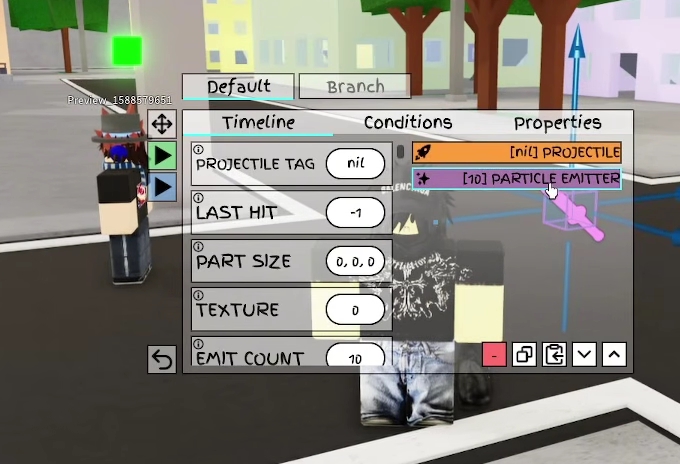
 Projectile Tag (Тег снаряда): Связывает эмиттер частиц с конкретным снарядом (Projectile).
- Last Hit (Последний удар): Триггер, активирующий появление частиц при завершающем ударе в комбо.
- Part Size (Размер области): Определяет физический размер области (блока), из которого вылетают частицы.
- Run On Server / Client Sided:
-
-
Run On Server (ВКЛ) — визуальный эффект видят все игроки на сервере.
-
Client Sided (ВКЛ) — эффект виден только игроку, применившему способность (снижает нагрузку на сервер).
-
Количество, частота и время жизни частиц
- Emit Count (Количество выброса): Сколько частиц спавнится мгновенно при активации эффекта (разовый «залп»).
- Rate (Частота): Количество частиц, выделяемых в секунду (постоянный поток). Чем выше значение, тем гуще эффект.
- Duration (Длительность): Время (в секундах), в течение которого эмиттер генерирует частицы.
- Lifetime (Время жизни): Задается диапазоном двух чисел [Min, Max] (например, 1, 3). Каждая частица будет жить случайное время от 1 до 3 секунд.
Внешний вид: Цвет, Размер, Свет и Слои
- Color (Цвет): Задает цвет или градиент частиц. Можно вводить готовые комбинации RGB (например, 255, 0, 255 для ярко-розового).
- Size & Transparency (Размер и Прозрачность): Изменение размера и прозрачности (от 0 до 1) с течением времени жизни частицы.
- Squash (Сжатие / Растяжение): Деформирует форму частицы. Принимает как положительные, так и отрицательные значения (например, -10 для сильного вытягивания).
- Light Emission (Излучение света): Определяет, насколько сильно частицы светятся сами по себе.
- Light Influence (Влияние внешнего света): Определяет, реагируют ли частицы на освещение карты.
💡 Совет: Чтобы создать яркое свечение (Glow), установите Light Emission = 1 и Light Influence = 1.
-
ZOffset (Смещение по оси Z / Слои): Управляет перекрытием эффектов. Частицы с бóльшим значением ZOffset будут отображаться поверх остальных текстур.
Физика, Движение и Вращение
- Speed (Скорость): Начальная скорость полета частиц.
- Rotation & Rot Speed (Поворот и Скорость вращения):
Rotation — начальный угол поворота частицы.
Rot Speed — скорость вращения в полете. Отрицательные значения вращают частицу в противоположную сторону.
-
Acceleration (Ускорение): Векторное ускорение по осям [X, Y, Z].
Пример: Значение 0, -25, 0 заставит частицы быстро падать вниз (гравитация), а 0, 25, 0 — взмывать в воздух.
-
Drag (Сопротивление): Замедляет движение частиц со временем. Если ввести отрицательное значение, частицы будут наоборот ускоряться.
-
Lock To Part (Привязка к объекту):
ВКЛ — частицы перемещаются вместе с персонажем или объектом.
ВЫКЛ — частицы остаются в воздухе на том месте, где заспавнились (подходит для шлейфов и следов).
Ориентация и Форма
Orientation Type (Ориентация в пространстве):
- Facing Camera: Частицы всегда повернуты плашмя к камере игрока.
- Facing Camera World Up: Повернуты к камере, но фиксируют вертикальную ось Y.
- Velocity Parallel: Выравниваются параллельно направлению своего движения (идеально для лазеров и стрел).
- Velocity Perpendicular: Выравниваются перпендикулярно направлению движения.
Emitter Shape (Форма источника):
Задает форму, из которой вылетают частицы: Box (куб), Cylinder (цилиндр), Disc (диск).
-
Shape Partial: Регулирует конусность/радиус формы (например, для цилиндра значение 0 делает конус, а 1 — полный цилиндр).
Анимация кадров (Flipbook)
Если ваша текстура содержит спрайт-лист (несколько кадров анимации), используйте параметры Flipbook:
- Loop: Бесконечное цикличное воспроизведение кадров от первого к последнему.
- OneShot: Однократное проигрывание анимации с остановкой на финальном кадре.
- PingPong: Проигрывание кадров вперед, а затем в обратном порядке.
- Random: Случайная смена кадров с плавным угасанием (Fade Out).
Как собрать эффект с нуля
- Определитесь с типом эффекта (вспышка, аура, луч, дым, взрыв) и подберите форму эмиттера (Emitter Shape ) под задумку.
- Настройте размер детали , количество излучений и скорость , чтобы расположить потолочный светильник и объем частиц.
- Выставьте продолжительность и время жизни под продолжительностью вашей анимации.
- Настройте цвет , размер и прозрачность , чтобы частицы красиво появлялись и исчезали.
- Добавьте динамику через Speed , Acceleration , Drag , Rotation и Rot Speed — это дает эффект «живость».
- При необходимости свечение через световое излучение/световое воздействие .
- Настройте положение , угол разворота , смещение по оси Z и фиксацию на детали , чтобы эффект был правильно расположен относительно персонажа.
- Выберите подходящий тип ориентации , чтобы частицы правильно разворачивались в пространстве.
- Если использовать спрайт-лист — настройте Flip Book .
- Не забудьте включить «Запуск на сервере» , если хотите, чтобы эффекты видели всех игроков на расстоянии.