Что делать если появляется черный экран в Роблокс
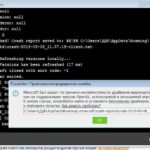
Черный экран в Роблокс это критическая ошибка, которая может появляться по нескольким причинам. Основная причина появления черного экрана заключается в несовместимости драйверов видеокарты с ПО игры. Так же черный экран может появляться если у вас не установлена или повреждена одна из этих библиотек: Microsoft Visual C++, .Net Framework или DirectX. Давайте рассмотрим каждую причину более детально.
1 – Обновите драйвер видеокарты
Устаревшие или отсутствующие драйвера могут привести к появлению черного экрана в Роблокс. Для того что бы установить или обновить драйвера, необходимо:
- Открыть “Мой компьютер” и нажать на вкладку “Управление”

2. Нажать на диспетчер устройств в панели слева. Затем раскрыть вкладку “Видеоадаптеры” и нажать на названии своей видеокарты ПКМ. После чего появиться меню где будет предложено обновить драйвера.
Важно! В момент поиска драйверов ваш компьютер должен быть подключен к интернету.

Обновить или установить отсутствующие драйвера можно и при помощи специализированных программ в автоматическом режиме, например DriverPack, Driver Booster Free, DriverHub и других.
2 – Установите дополнительные библиотеки
Проверьте и при необходимости установите (обновите) дополнительные библиотеки .Net Framework, Microsoft Visual C++ и DirectX. Их можно найти в любом поисковике если ввести соответствующий запрос и скачать абсолютно бесплатно.

3 – Несоответствие разрешения игры и рабочего стола
На некоторых ПК черный экран может появляться из за несоответствие разрешения игры и рабочего стола. В этом случае нужно запустить игру не на полный экран, а в оконном режиме. Для этого сразу после запуска Роблокс нажмите сочетание клавиш “Alt + Enter”. Если черный экран пропал, вам придется либо исправить разрешение рабочего стола, либо играть в Роблокс в оконном режиме.

4 – Проблемы с игрой
Очень частая причина появления черного экрана – битые файлы игры. Она может возникать из за:
- технических сбоев во время установки игры или любого другого ПО;
- преднамеренного изменения файлов игры (установка читов, шейдеров или замена каких бы то ни было оригинальных файлов).
Что бы исправить такого рода проблему, необходимо удалить Роблокс и установить его заново.
5 – Черный экран из за стороннего ПО
Черный экран может появляться из за работающих в фоновом режиме программ. Например программы видеозаписи с экрана, видеоплееры, графические и видео редакторы и даже антивирусы.
Попробуйте выключить все свернутые программы и еще раз запустить игру.
6 – Проблемы с видеокартой
Ваша видеокарта или железо влияющее на ее работу (мосты на материнской плате) может быть перегрето или повреждено. Это самая неприятна и самая опасная причина которая может влиять на появление черного экрана. Для того что бы проверить попробуйте для начала выключить ПК и подождать около 30-ти мин для того что бы дать железу остыть. Затем включите ПК и запустите игру. Если проблема исчезла, значит скорее всего ваше железо перегревается и это можно исправить установив дополнительные вентиляторы и радиаторы для его охлаждения.