Как включить и использовать ИИ-Ассистента в Roblox Studio
AI Assistant (ИИ-Ассистент) в Roblox Studio — это встроенный помощник на базе искусственного интеллекта, который значительно ускоряет процесс разработки игр. Он помогает писать и редактировать скрипты, искать ошибки в коде, создавать анимации и находить ответы на любые вопросы по созданию механик. В этом гайде мы пошагово разберем, как включить ассистента и эффективно использовать его в своих проектах.
Как открыть и включить AI Assistant
1. Запустите проект в Roblox Studio: Откройте Roblox Studio и загрузите любой существующий проект или создайте новый (например, на основе шаблона Baseplate).
2. Найдите иконку Ассистента: В правом верхнем углу экрана (рядом с кнопкой Collaborate и значком уведомлений) найдите иконку AI Assistant (выглядит как стилизованная иконка атома/галактики).

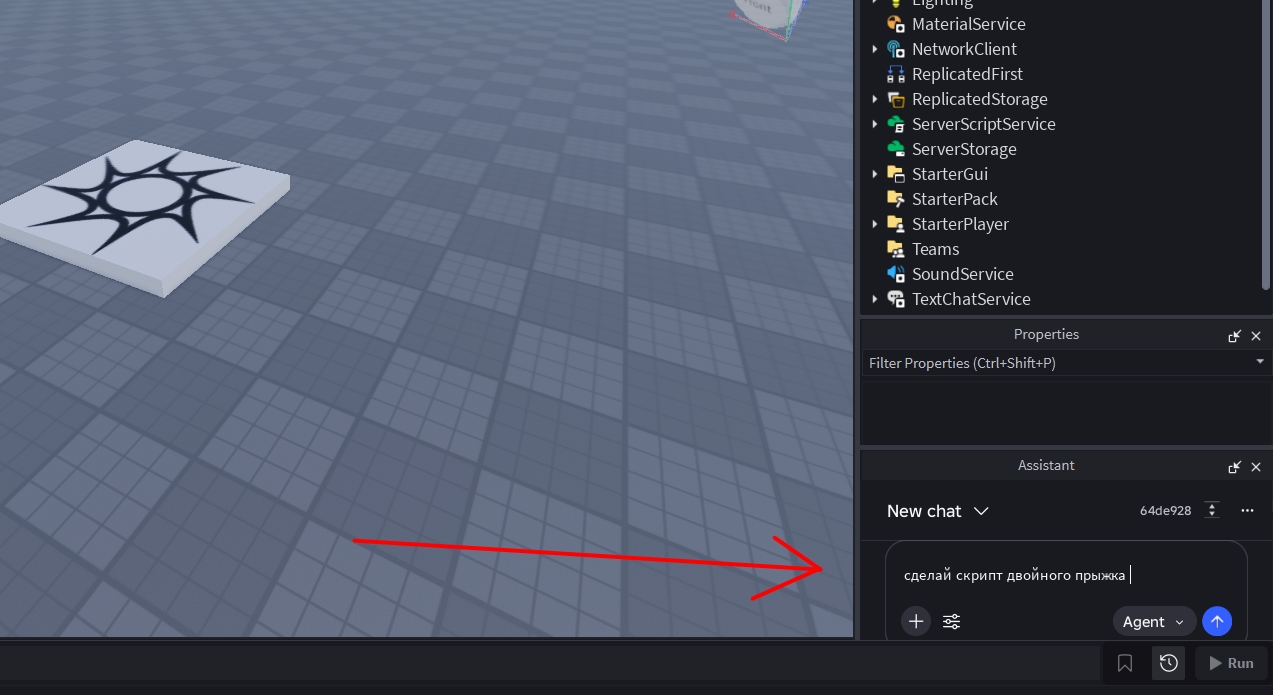
3. Откройте панель Ассистента: Нажмите на эту иконку. В правом нижнем углу интерфейса Studio откроется окно Assistant.
Настройка Ассистента (Опционально)
В окне Ассистента доступны дополнительные параметры для продвинутых разработчиков:
Нажмите на значок меню (три точки) в правом углу панели Assistant. Здесь вы можете:
- Manage API Keys / MCP Servers: Настроить интеграцию с внешними серверами или API-ключами сторонних нейросетей (например, через протокол MCP — Model Context Protocol).
- Clear conversation: Очистить историю диалога и начать чат с чистого листа.
Как пользоваться ИИ-Ассистентом
Работать с ассистентом так же просто, как с обычным чат-ботом. Вы пишете текстовый запрос на английском или русском языке в поле «Ask Assistant», а ИИ генерирует ответ или готовый код.
Генерация скриптов:
- Пример запроса: Напиши скрипт для занижения здоровья игрока при касании блока (Kill Brick).
- Ассистент выдаст готовый код на языке Luau с пояснениями, куда его вставить.
Исправление ошибок (Дебаггинг):Если ваш скрипт выдает ошибку в консоли (Output), скопируйте текст ошибки и сам код в чат с ассистентом и спросите: Почему этот код не работает? или Исправь ошибку в скрипте.
Пошаговые гайды по инструментам Studio: Вы можете спросить ассистента о сложных механиках. Например: Как сделать анимацию объекта через Animation Editor?. ИИ выдаст подробный пошаговый чек-лист.
Объяснение готового кода: Вставьте чужой или сложный фрагмент кода и попросите: Объясни простыми словами, что делает этот скрипт.