
Бесконечное освобождение ресурсов в Arknights: Endfield что за ошибка и как исправить
Ошибка “бесконечное освобождение ресурсов” — распространённый баг при запуске игры на ПК (Gryphlink/Epic), PS5 и мобильных. Игра зависает на экране загрузки до титульного экрана: клиент проверяет файлы, подгружает обновления, но не может получить доступ к файловой системе. Процесс застревает на 0%, CPU/диск нагружены, но ничего не происходит.
Причины (по частоте):
- Повреждённые/отсутствующие файлы после кривой установки/обновления.
- Ограничения прав доступа (не админ).
- Конфликты с оверлеями (Discord, OBS, Nvidia), антивирусами, торрентами.
- Устаревшие драйверы GPU, HDD вместо SSD (долго грузит — не баг).
- Язык/регион системы (RU/EN конфликты).
- Файрвол/сетевые блокировки.
Как исправить (от простого к сложному)
1. Запуск от админа (помогает в 70% случаев)
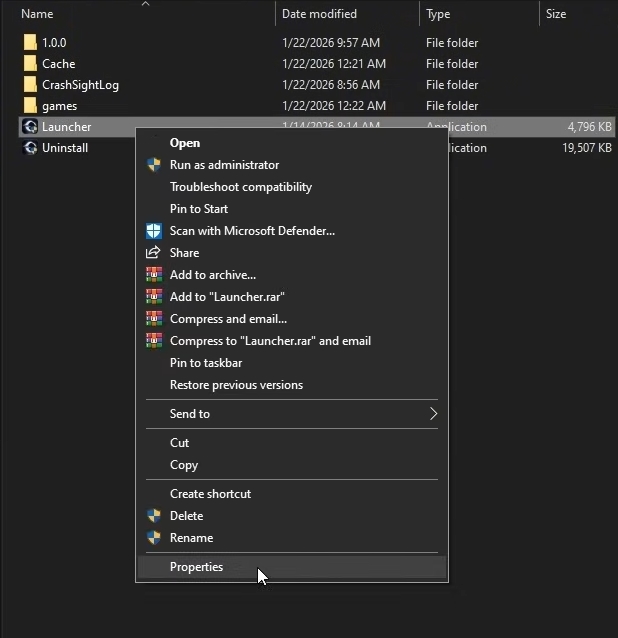
1. Нажмите ПКМ по ярлыку игры и выберите расположение файла. Вас перебросит в папку с игрой. После чего нажмите ПКМ на Launcher.exe
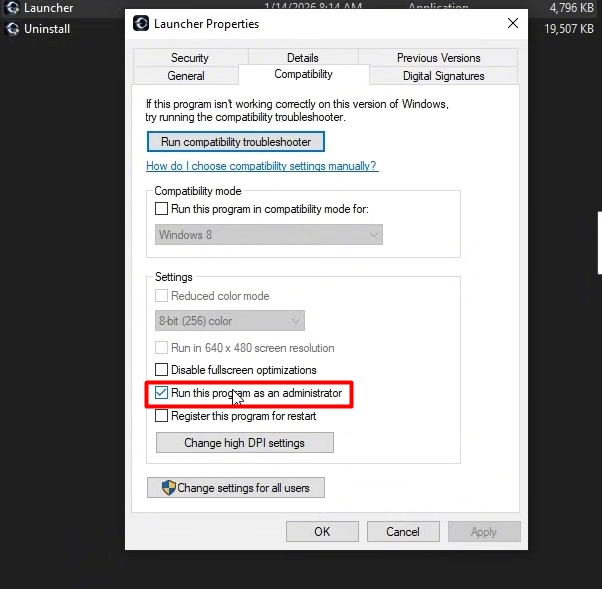
2. Кликните Свойства → Совместимость → Галка “От имени администратора“. Применить.
3. Повторите то же самое для файла Endfield.exe который можно найти в папке games
4. Запустить.

2. Смена режима рендеринга (DirectX 11 vs Vulkan)
Иногда движок игры конфликтует с драйвером видеокарты при первом запуске.
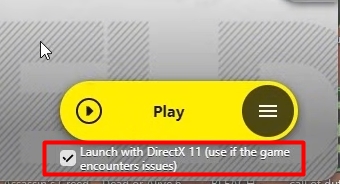
 В лаунчере Gryphlink: Под кнопкой «Играть» найдите чекбокс «DirectX 11». Поставьте или уберите его (попробуйте оба варианта).
- В Epic Games Store (EGS): Зайдите в «Управление» игрой -> «Параметры запуска» -> впишите -dx11 (или -dx12).
3. Проверка целостности файлов
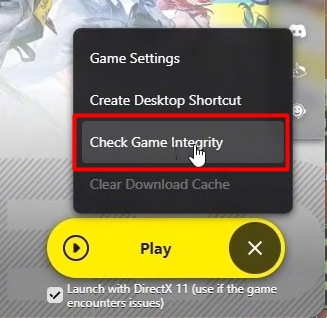 Если файлы «битые», освобождение ресурсов никогда не завершится.
- В лаунчере нажмите на иконку настроек (шестеренка или круг).
- Найдите пункт «Проверить целостность файлов» (Check integrity).
- Дождитесь завершения и нажмите «Начать восстановление».
4. Отключение конфликтующих программ
Закройте полностью (включая трей):
- Discord (особенно внутриигровой оверлей).
- OBS / Nvidia App / MSI Afterburner.
- Антивирус: Добавьте папку с игрой в исключения или временно отключите его.
5. Смена языка системы (RU -> EN)
Специфический баг для Windows: если путь к папке пользователя содержит кириллицу или системный язык — русский, игра может «спотыкаться».
Попробуйте сменить язык интерфейса Windows на English (US) и перезагрузить ПК. Это часто помогает в играх на движке Unity/Unreal при проблемах с путями к файлам.
Платформенные решения (PS5 и Мобильные)
Для смартфонов (Android/iOS):
- Очистите кэш приложения в настройках телефона.
- Убедитесь, что на внутреннем накопителе свободно минимум 20–30 ГБ (для распаковки нужно в два раза больше места, чем весит клиент).
- Если не помогло — только полная переустановка.
Для PS5:
- Используйте функцию «Восстановить лицензии» в настройках аккаунта консоли.
- Если зависает — удалите игру и скачайте заново (проблема часто в прерванной фоновой загрузке патча).


