
Arknights: Endfield сильно грузит процессор что делать?
Ситуация с высокой нагрузкой на процессор (CPU) в Arknights: Endfield — одна из самых обсуждаемых проблем технического теста и релизной версии. Основные причины: плохая оптимизация многопоточности, «утечки» памяти (memory leaks) и огромная нагрузка на логику при строительстве больших заводов. Разберем как снизить нагрузку на процессор и стабилизировать FPS.
Смена режима рендеринга (Главный способ)
В игре доступно три варианта: DirectX 11, DirectX 12 и Vulkan. Выбор индивидуален для каждого железа:
| DirectX 11 | Vulkan |
| Самый стабильный вариант для большинства. В нем меньше всего «утечек» оперативной памяти и резких скачков нагрузки на CPU. | Официально рекомендован службой поддержки для повышения FPS на видеокартах Nvidia и AMD. Лучше распределяет нагрузку, но может вызывать вылеты и зависания. Если игра на Vulkan зависает через 20 минут — рекомендуется вернуться на DirectX 11. |
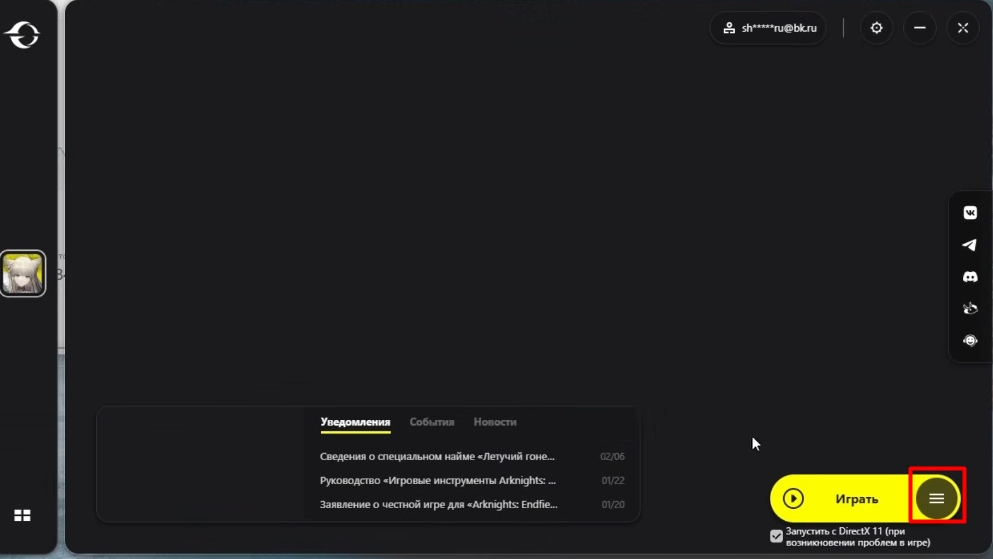
Как включить: В лаунчере GRYPHLINK нажмите на три линии рядом с кнопкой «Играть» -> «Настройки игры» -> выберите DX11.

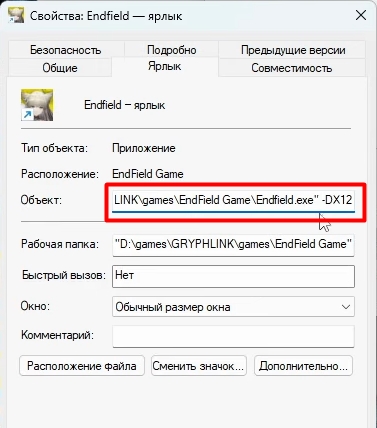
DirectX 12 (через ярлык): Для продвинутых пользователей. Создайте ярлык файла Endfield.exe, зайдите в «Свойства» и в поле «Объект» допишите в конце через пробел -DX12. Это может помочь владельцам новых процессоров (Ryzen 5000/7000, Intel 12-14 пок.), но часто отключает вертикальную синхронизацию.
Оптимальные настройки графики для разгрузки CPU
Даже на мощных ПК (RTX 3060 / Ryzen 5 3600) высокие настройки могут «душить» процессор.
- Лимит частоты кадров (FPS Limit): Обязательно поставьте 60 FPS. Если у вас стоит «Без ограничений» или 120+, процессор пытается просчитать логику всех конвейеров на каждый кадр, что вызывает перегрев и 100% загрузку.
- Объемный туман (Volumetric Fog): Поставьте на Low или Off. Это сильно снижает количество вычислений.
- Качество теней: Medium.
- DLSS / FSR: Если у вас упор в процессор (CPU 90%, GPU 40%), DLSS не поможет. Более того, служба поддержки рекомендует отключить DLSS, так как он может конфликтовать с Vulkan и вызывать статтеры.
- Vegetation Density (Плотность растительности): Low. Это уменьшит количество объектов, которые процессор должен удерживать в памяти.
Борьба с «Утечкой памяти»
Игроки заметили: чем дольше открыта игра, тем больше ОЗУ она ест (с 6 ГБ может вырасти до 16-20 ГБ) и тем сильнее грузится процессор.
- Перезапуск каждые 1.5–2 часа: Это единственный эффективный способ очистить кэш и вернуть нагрузку в норму.
- Установка на SSD: На HDD игра часто фризит при подгрузке ассетов, что создает «пики» нагрузки на процессор.
Дополнительные фиксы
- Приоритет процесса: Откройте Диспетчер задач -> Подробности -> правой кнопкой на Endfield.exe -> Задать приоритет -> Выше среднего (но не «Реального времени», иначе система зависнет).
- Process Lasso: Бесплатная утилита, которая помогает ограничить игру от использования определенных ядер (например, виртуальных потоков), что часто помогает процессорам Ryzen со множеством ядер работать стабильнее и холоднее.
- Драйверы: Для карт Nvidia рекомендуется чистая установка драйвера версии 595.76 или новее.
Если ваш процессор Ryzen 5 3600 или аналогичный грузится под 100% — перейдите на DX11, заблокируйте FPS на 60, уберите объемный туман и перезапускайте игру, как только увидите, что потребление ОЗУ поползло вверх. Патчи оптимизации (например, версия 1.1) должны постепенно решать эту проблему на стороне разработчика.