
Ошибка “Неподходящая версия Gaming Services” в Forza Horizon 6
Одна из самых раздражающих проблем при запуске Forza Horizon 6 на ПК — системное сообщение «Обнаружена неподходящая версия Gaming Services» (или «Forza Horizon 6 must be run with a later version of Gaming Services»). Ошибка блокирует запуск игры, даже если сама игра полностью скачана. Разберем причины сбоя и пошагово пройдемся по способам решения.
Почему возникает эта ошибка?

Gaming Services (Службы игр) — это критически важный компонент Windows, который связывает игру с экосистемой Microsoft (Xbox Game Pass, Microsoft Store, Xbox Live). Forza Horizon 6 требует, чтобы эта служба была обновлена до актуальной версии (минимум 36.113.2002 или выше).
Основные причины:
- Устаревшая версия: Служба не обновилась автоматически в фоновом режиме.
- Программный сбой: Файлы службы «битые» или работают некорректно.
- Конфликт кэша: Microsoft Store «видит» обновление, но не может его применить из-за ошибок кэша.
- Версия Windows: Ваша ОС не имеет последних обновлений безопасности, необходимых для работы новых версий служб.
Как исправить ошибку (пошаговые методы)
Способ 1: Официальное средство восстановления
Microsoft выпустила специальную утилиту, которая сама находит ошибки и принудительно обновляет службы.
- Перейдите на страницу поддержки Xbox.
- Разверните пункт «Загружаемая версия» и скачайте Gaming Services Repair Tool.
- Запустите скачанный файл. Откроется окно командной строки (черное окно).
- Программа автоматически проверит версию ваших сервисов и установит обновления.
- В конце программа спросит, решена ли проблема. Если всё прошло успешно, введите Y и нажмите Enter. Если нет — N, чтобы система предложила дополнительные шаги.

Принудительная установка через прямую ссылку
Иногда Microsoft Store «не видит», что службу нужно обновить. В этом случае можно открыть страницу службы в магазине напрямую.
- Перейдите по прямой ссылке на Gaming Services в Microsoft Store.
- Вас перебросит в приложение магазина. Если там есть кнопка «Обновить» или «Установить» — нажмите её.
- Если написано «Этот продукт установлен», значит, проблема глубже и нужно переходить к Способу 3.
Способ 2: Принудительное обновление через Microsoft Store
Это помогает в 80% случаев. Магазин часто не показывает обновления сразу, поэтому их нужно «подтолкнуть».
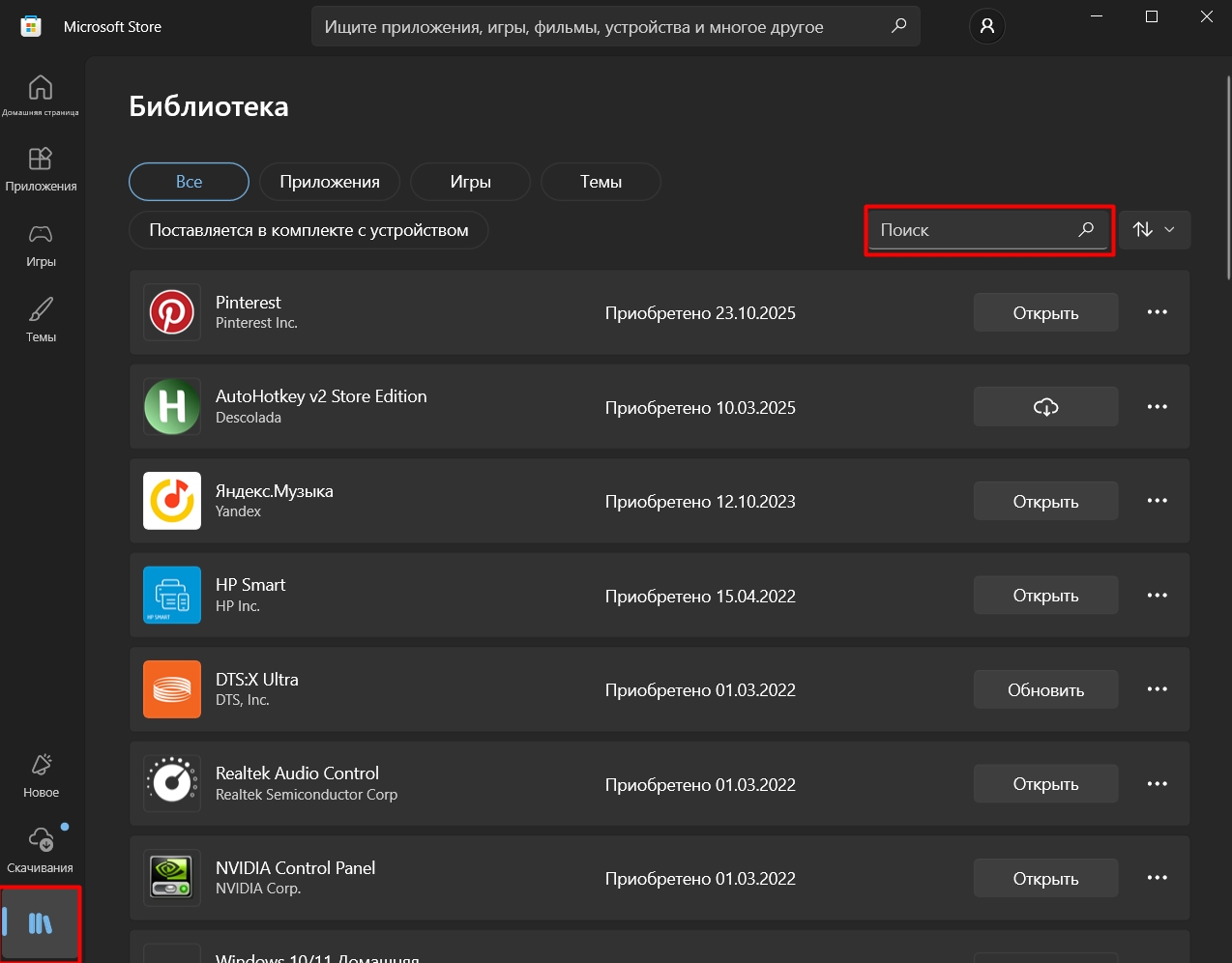
- Нажмите клавишу Win + S и введите Microsoft Store. Откройте его.
- В левом нижнем углу нажмите на значок «Библиотека» (Library).
- В открывшемся окне нажмите кнопку «Проверить обновления» (Get updates) в правом верхнем углу.
- Дождитесь завершения сканирования. Если в списке появится Gaming Services (Службы игр), дождитесь окончания загрузки.
Важно: Перезагрузите компьютер после установки и попробуйте запустить игру.

Способ 3: Сброс и восстановление через параметры Windows
Если служба установлена, но работает со сбоями, ее нужно «вылечить».
- Нажмите Win + I (Параметры) → Приложения → Установленные приложения.
- В поиске введите Gaming Services (или Службы игр).
- Нажмите на три точки рядом с названием и выберите Дополнительные параметры.
- Сначала нажмите кнопку «Исправить» (Repair). Проверьте запуск игры.
- Если не помогло, нажмите кнопку «Сброс» (Reset). Это удалит временные данные службы.

Способ 4: Переустановка через PowerShell (для продвинутых)
Если предыдущие методы бессильны, нужно полностью удалить и заново поставить службу через командную строку.
- Нажмите правой кнопкой мыши на пуск и выберите Терминал (Admin) или PowerShell (Администратор).
- Введите следующую команду для удаления и нажмите Enter:
get-appxpackage Microsoft.GamingServices | remove-AppxPackage -allusers - После этого введите команду для открытия страницы установки:
start ms-windows-store://pdp/?productid=9MWPM2CQNLHN - Откроется Microsoft Store на нужной странице — нажмите «Установить».
- Перезагрузите ПК.