
Как поставить рамку профиля в Roblox ГАЙД
В Roblox вышло свежее визуальное обновление — официальные рамки для аватара в профиле. Кроме того, сообщество успело всколыхнуть волну обсуждений из-за кратковременного эксплойта, позволявшего ставить любую картинку вместо 3D-аватарки. Разберем, как включить и настроить рамку профиля, а также почему разработчики в рекордные сроки закрыли баг с кастомными изображениями.
Как установить рамку профиля в Roblox
Важно! На данный момент функция доступна пользователям с активной подпиской Roblox Plus. Если подписка активна, сами рамки предоставляются бесплатно.
Пошаговая инструкция по настройке:
- Откройте Roblox на компьютере (десктопное приложение) или смартфоне.
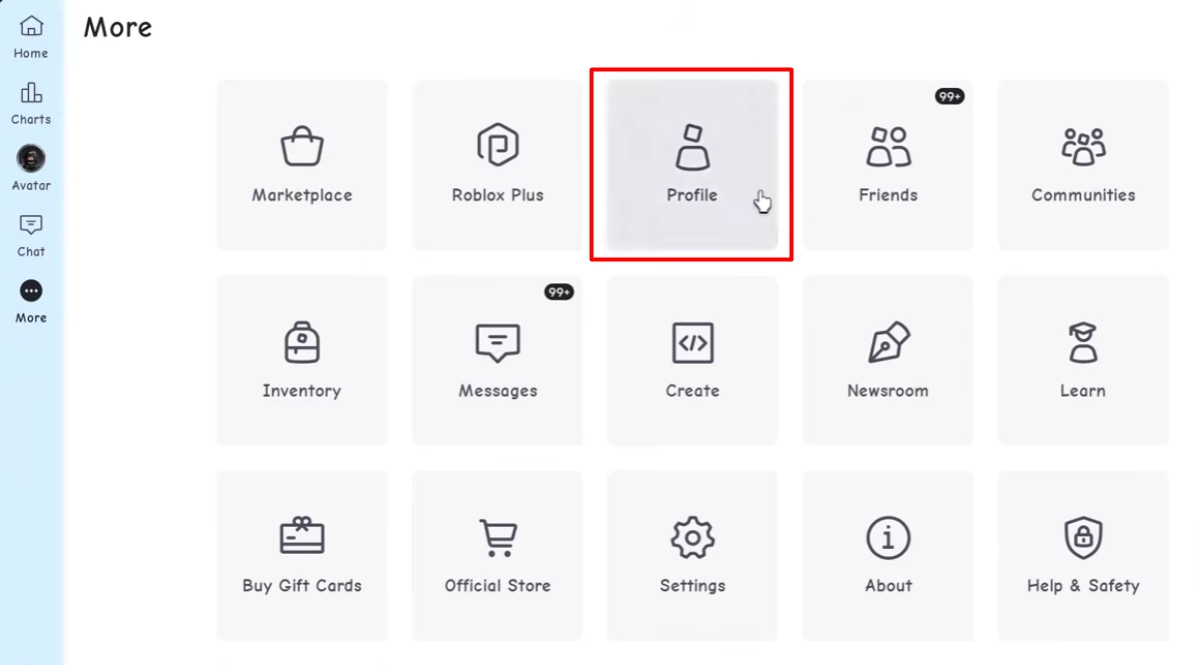
- В боковом или нижнем меню перейдите во вкладку «More» («Еще» — иконка с тремя точками).
- Нажмите на плитку «Profile» (Профиль).

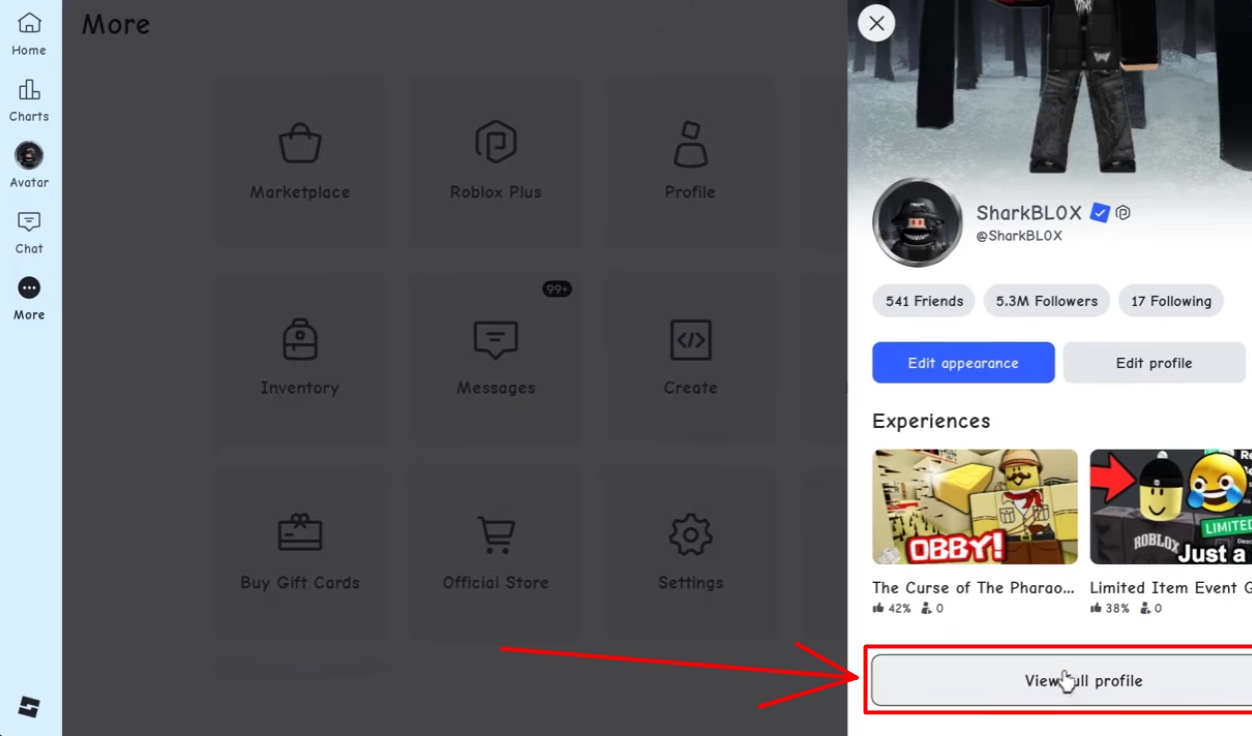
- Прокрутите страницу вниз и нажмите кнопку «View full profile» (Посмотреть полный профиль).

- На странице профиля нажмите «Edit profile» (Редактировать профиль).

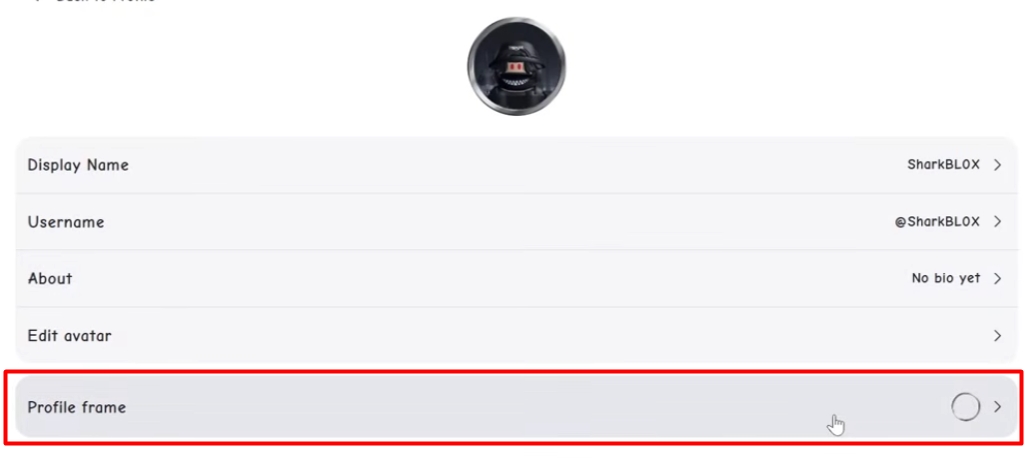
- В открывшемся меню найдите пункт «Profile frame» (Рамка профиля).

- Выберите понравившийся дизайн из предложенных вариантов (доступно около 10 стилей, среди которых Wings, Ruins, White, Nova, Silver, Gold, Redcliff, Turquoise, Black, Pink и др.).
- Нажмите кнопку «Save» (Сохранить).


Теперь при посещении вашего профиля вокруг миниатюры персонажа будет отображаться выбранная рамка.
Как настроить позу и ракурс аватара
Чтобы рамка смотрелась еще лучше, можно скорректировать саму иконку персонажа:
- В меню профиля или гардероба выберите «Edit appearance» → «Edit profile picture».
- Выберите эмоцию (Emote), которая зафиксирует персонажа в нужной позе (например, анимация Moon Walk позволяет поставить персонажа прямо и статично в духе классических аватарок).
- Отрегулируйте ползунки Zoom (масштаб приближения) и Rotate (поворот персонажа).
- Нажмите «Save», чтобы применить изменения ко всем превью вашего аккаунта.
Баг с картинками вместо аватара: что это было?
Параллельно с выходом рамок в сети разошелся громкий баг: игроки выяснили, как установить абсолютно любое изображение (декаль) в качестве аватарки профиля.
- Пользователи использовали сторонние расширения для браузера (в частности, RoAvatar), открывали консоль разработчика (Inspect Element) и вставляли специальный скрипт.
- Скрипт заменял отображение 3D-модели аватара на Asset ID загруженного в Roblox декаля (наклейки).
- В результате в профилях популярных контент-мейкеров (например, KreekCraft) и обычных игроков вместо фигурок Roblox появились картинки: коты, мемы, скриншоты, логотипы YouTube-каналов и квадратные арты.
Разработчики выпустили фикс буквально через пару часов после того, как метод стал публичным.