Как сделать и поменять прицел в Roblox MM2 (Murder Mystery 2)
В режиме Murder Mystery 2 (MM2) в Roblox точность играет ключевую роль: она нужна шерифу, чтобы поразить убийцу с одного выстрела, и убийце, чтобы метко метнуть нож. Стандартный курсор Роблокса не всегда удобен, поэтому многие игроки меняют его на кастомный прицел или точку. Ниже собраны все актуальные и безопасные способы изменения прицела на ПК и мобильных устройствах.
Способ 1: Включение стандартного прицела (Shift Lock)
Если вам нужен базовый прицел по центру экрана для быстрой стрельбы и бросков, вам понадобится функция Shift Lock.
- Зайдите в Murder Mystery 2.
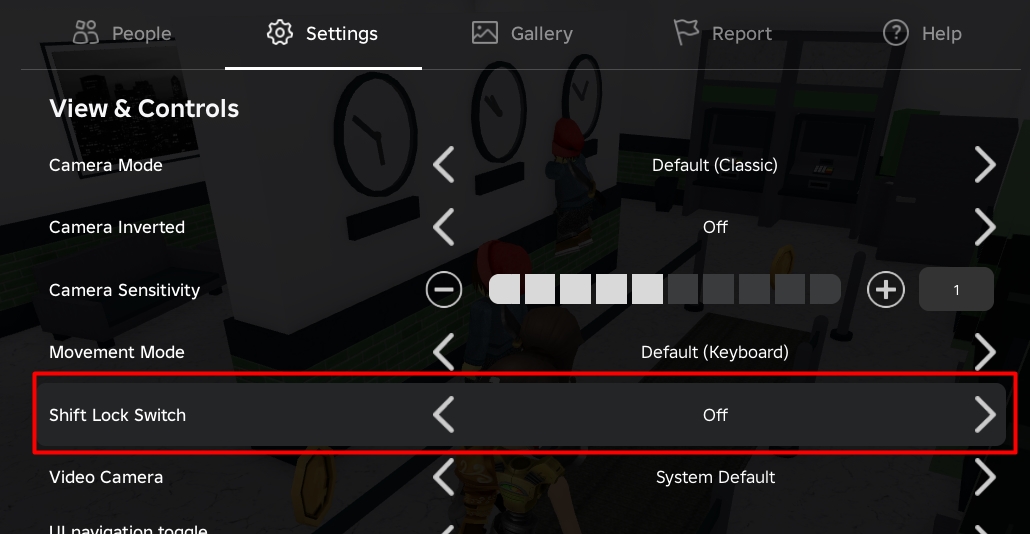
- Нажмите Esc и откройте вкладку Settings (Настройки).
- Найдите пункт Shift Lock Switch и переключите его в положение On.
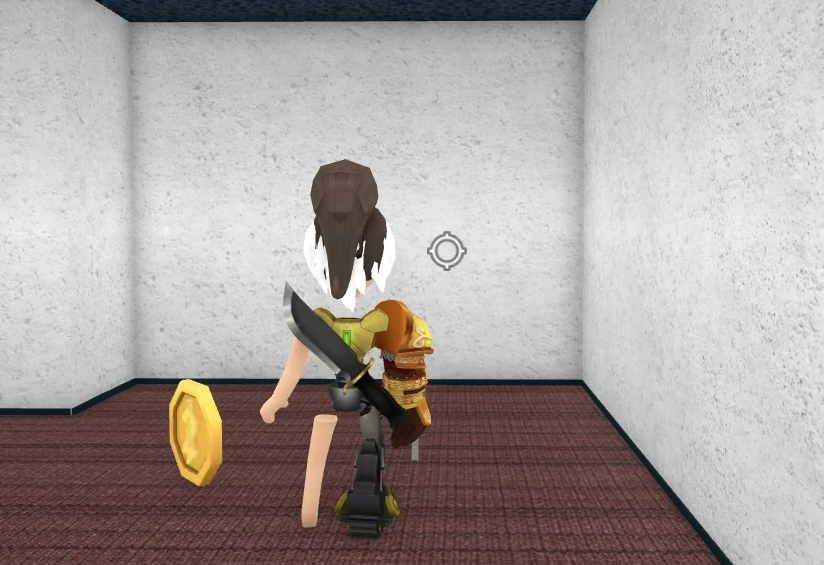
- Вернитесь в игру и нажмите клавишу Shift на клавиатуре. На экране появится стандартный точечный прицел, а камера зафиксируется за персонажем.
Способ 2: Ручная замена файлов в папке Roblox
Подготовьте изображение желаемого прицела в формате .png с прозрачным фоном и размером (примерно 32×32 или 64×64 пикселей).
-

Можете скачать для пробы Нажмите Win + R, введите
%localappdata%\Roblox\Versionsи нажмите Enter. - Откройте папку с последней версией игры (например, version-xxxxxxxxxxxx).
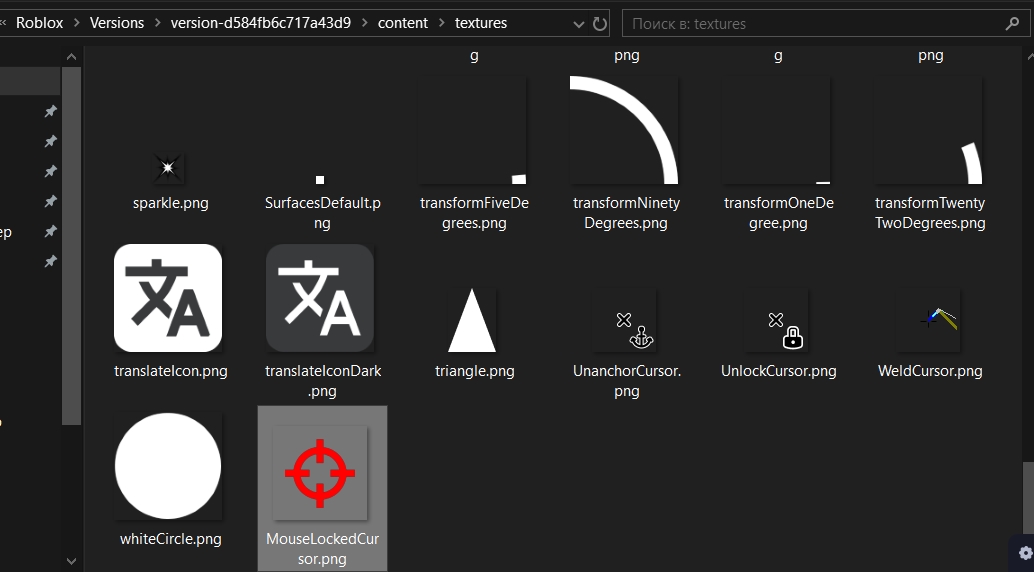
- Перейдите в: content ➔ textures
- Найдите файл с именем MouseLockedCursor.png.
- Замените этот файл своим изображением (важно, чтобы картинка была в формате PNG, с прозрачным фоном и названа строго MouseLockedCursor.png).

⚠️ Минус метода: При каждом обновлении клиентом Roblox текстуры сбрасываются на стандартные, и процедуру придется повторять.
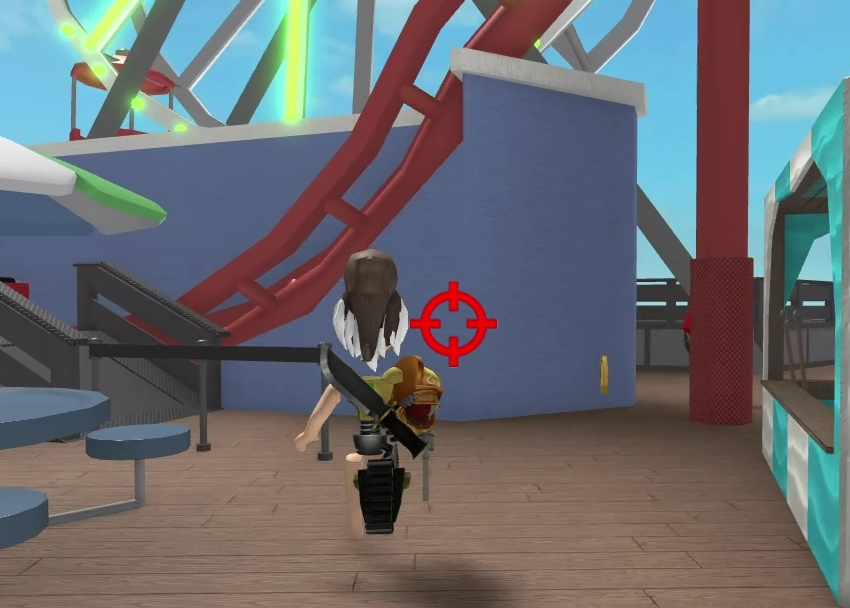
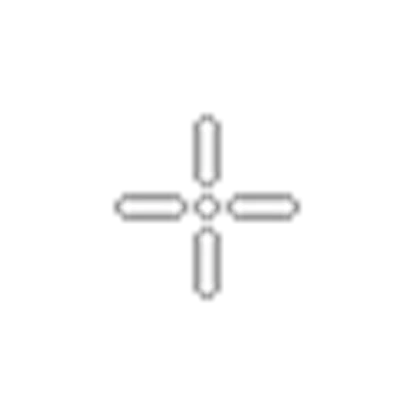
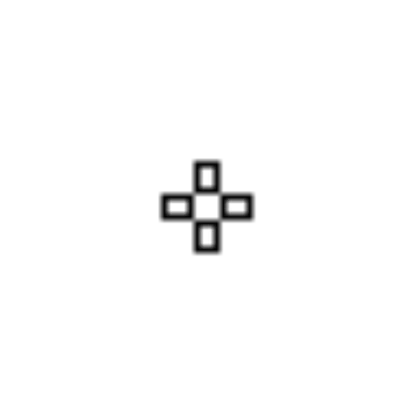
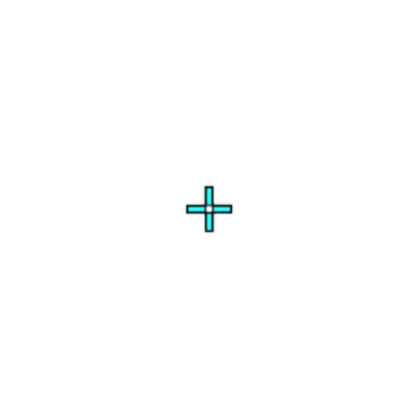
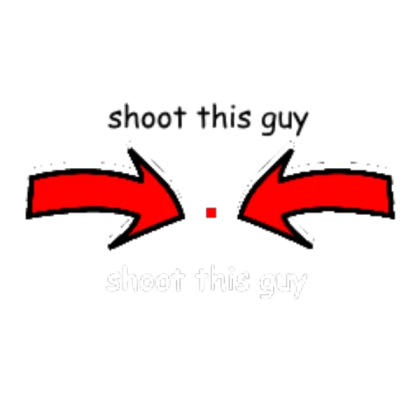
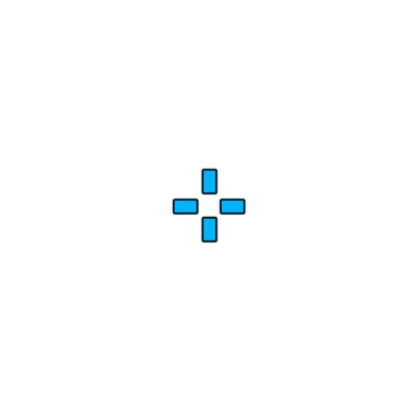
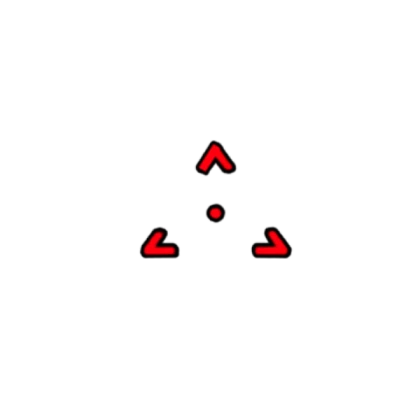
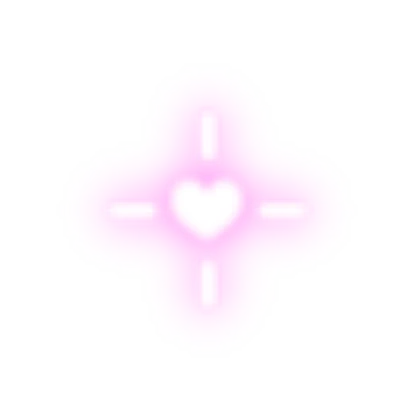
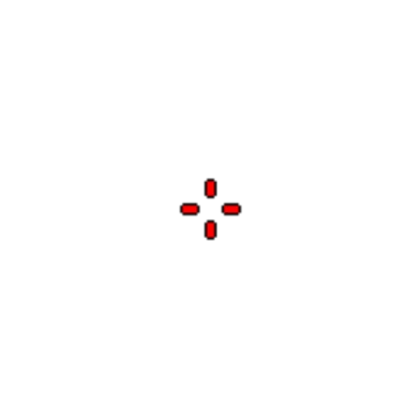
Прицелы png на прозрачном фоне для ММ2 (не забудь переименовать)
Еще больше курсоров найдешь в этом архиве.


Нажмите на картинку ПКМ и выберите скачать (это уже готовые пнг картинки с прозрачным фоном)

Способ 3: Кастомный прицел через Bloxstrap (Самый удобный способ для ПК)
Bloxstrap — это популярный и безопасный альтернативный лаунчер для Roblox, который позволяет менять настройки, фпс-лимитеры и курсоры без риска бана.
Пошаговая инструкция:
- Загрузите и установите Bloxstrap с его официальной страницы (GitHub).
- Откройте Bloxstrap Menu на вашем ПК.
- Перейдите во вкладку Fast Flags или Mods (в зависимости от версии).
- Найдите раздел Mouse Cursor (Курсор мыши).
- Выберите один из готовых стилей (например, 2013-2021 Cursor, Clean Crosshair) или нажмите Custom (Свой) и загрузите картинку прицела в формате .png с прозрачным фоном.
- Нажмите Save (Сохранить) и запустите Roblox через Bloxstrap.
Плюс метода: В отличие от ручной замены файлов, прицел в Bloxstrap не сбрасывается при каждом обновлении Roblox.
Как сделать прицел в MM2 на телефоне (Android / iOS)
На смартфонах изменить файлы игры нельзя, но вы можете использовать внешние оверлеи:
- Зайдите в Google Play или App Store.
- Скачайте приложение для кастомного прицела (например, Crosshair Hero, Custom Aim или Aim Lab).
- Настройте размер, цвет и вид прицела в приложении.
- Выдайте приложению разрешение «Отображение поверх других окон».
- Запустите MM2 — прицел останется в центре экрана и облегчит прицеливание.