
Как посмотреть историю круток в XCP
Система «Прыжков» в HSR имеет свои правила гаранта. Чтобы точно знать, сколько круток осталось до легендарного персонажа, игроки используют два основных способа: внутриигровой просмотр и внешние трекеры.
Способ 1: В самой игре (быстрый способ)
Это самый простой метод, не требующий сторонних программ.
- Откройте меню «Звёздный прыжок» (иконка в правом верхнем углу или через главное меню).
- Выберите баннер, который вас интересует (событие персонажа, световой конус или стандартный прыжок).
- Нажмите кнопку «История» в нижней части экрана.


Что важно знать:
- История отображает ваши крутки за последние 6 месяцев. Более старые записи удаляются.
- Новые прыжки появляются в списке с задержкой до 1 часа.
- 5★ и 4★ предметы выделены соответствующими цветами для удобства поиска.
Способ 2: Через трекеры (детальная статистика и счетчик гаранта)
Игровые записи ограничены 6 месяцами, но трекеры позволяют сохранять историю навсегда и показывают статистику удачи. Рекомендуемый сайт — Star Rail Station (starrailstation.com).
Инструкция для ПК (Windows 10 и выше):
Этот метод позволяет автоматически получить ссылку на историю ваших прыжков для импорта на сайт.
- Запустите Honkai: Star Rail на ПК и откройте в игре меню «История» прыжков.
- Введите в поиске PowerShell и запустите его.

3. Скопируйте и вставьте в окно PowerShell следующую команду (она сканирует лог-файл игры для поиска временной ссылки на историю)
[Net.ServicePointManager]::SecurityProtocol = [Net.ServicePointManager]::SecurityProtocol -bor [Net.SecurityProtocolType]::Tls12; Invoke-Expression (New-Object Net.WebClient).DownloadString("https://gist.githubusercontent.com/Star-Rail-Station/2512df54c4f35d399cc9abbde665e8f0/raw/get_warp_link_os.ps1?cachebust=srs")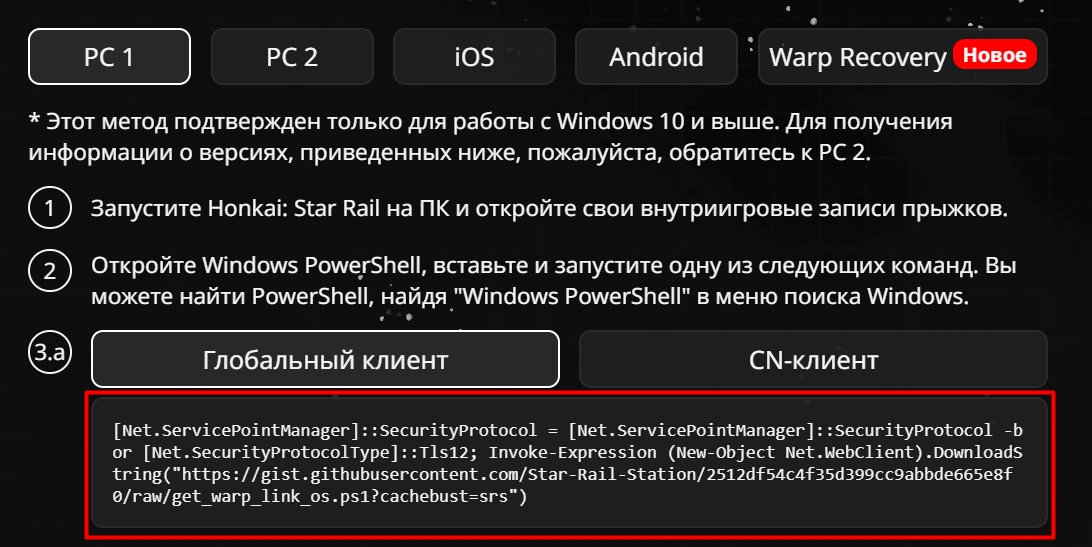
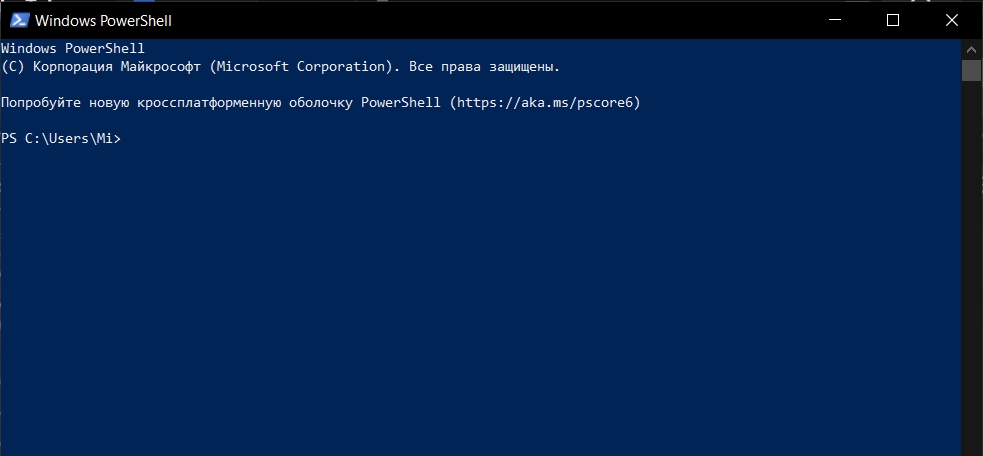
4. Нажмите Enter. Скрипт автоматически скопирует нужный URL в ваш буфер обмена.
- Если возникла ошибка доступа: Запустите PowerShell от имени администратора.
- Если вы используете неофициальный лаунчер: Вам может потребоваться вручную указать путь к папке с игрой (например: C:\Program Files\Star Rail\Games\StarRail_Data).

5. Перейдите на сайт Star Rail Station в раздел Warp Tracker. Нажмите кнопку Import и вставьте полученную ссылку в поле. Нажмите Import еще раз. Сайт подгрузит ваши данные.


Трекер покажет вам точное количество круток, сделанных после последней 5★ карты. Это поможет рассчитать, когда наступит «мягкий гарант» (soft pity — обычно начинается с 74-й крутки).
Скрипт PowerShell не крадет ваши данные и пароли. Он только находит временную ссылку на веб-страницу с журналом прыжков, которая и так доступна внутри игрового клиента.
Ручной ввод: Если вы не хотите использовать скрипты, вы можете вводить данные на сайт вручную, перелистывая страницы истории в игре, но это занимает много времени.