Как сделать Гемпасс и купить робуксы в октябре 2026
Покупка робуксов через Game Pass (трансфер) на торговых площадках (Starvell, FunPay, Playerok и др.) — один из самых безопасных и выгодных способов пополнения баланса. Вы не передаете продавцу логин и пароль от аккаунта, а лишь создаете специальный пропуск в своем плейсе, который продавец или автоматический бот выкупает. Ниже представлена полная пошаговая инструкция со всеми нюансами.
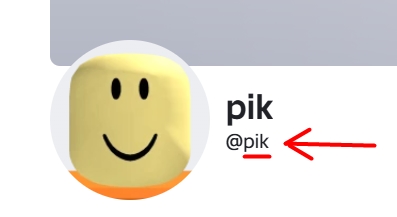
Важно! При оформлении заказа на сайте указывайте системный Username (логин для входа), а не Display Name (отображаемое имя), и строго без значка @.
Создание и публикация плейса (Experience)
Любой Game Pass обязательно привязывается к игровому плейсу. Если у вас новый профиль или стандартный стартовый плейс отсутствует, создайте его за минуту:
Перейдите в панель управления Roblox Creator Hub. Нажмите синюю кнопку «Create Experience» — базовый пустой проект сгенерируется автоматически.


Альтернатива через Roblox Studio: откройте любой шаблон (например, Baseplate), нажмите File → Publish to Roblox, укажите название и сохраните проект.
⚠️ Важно: Чтобы посторонние пользователи и боты могли видеть и выкупать ваши пассы, плейс обязательно должен иметь статус Public (Публичный).
(Подробную инструкцию о том, как перевести плейс в Public, а также как обойти блокировку публикации и заполнить анкету возрастного рейтинга, мы разбирали в отдельной статье).

Создание и правильная настройка Game Pass
Переход к пассам плейса
В разделе Creations панели Creator Hub кликните по вашему активному публичному плейсу. В левом боковом меню найдите блок Monetization и перейдите во вкладку Passes.
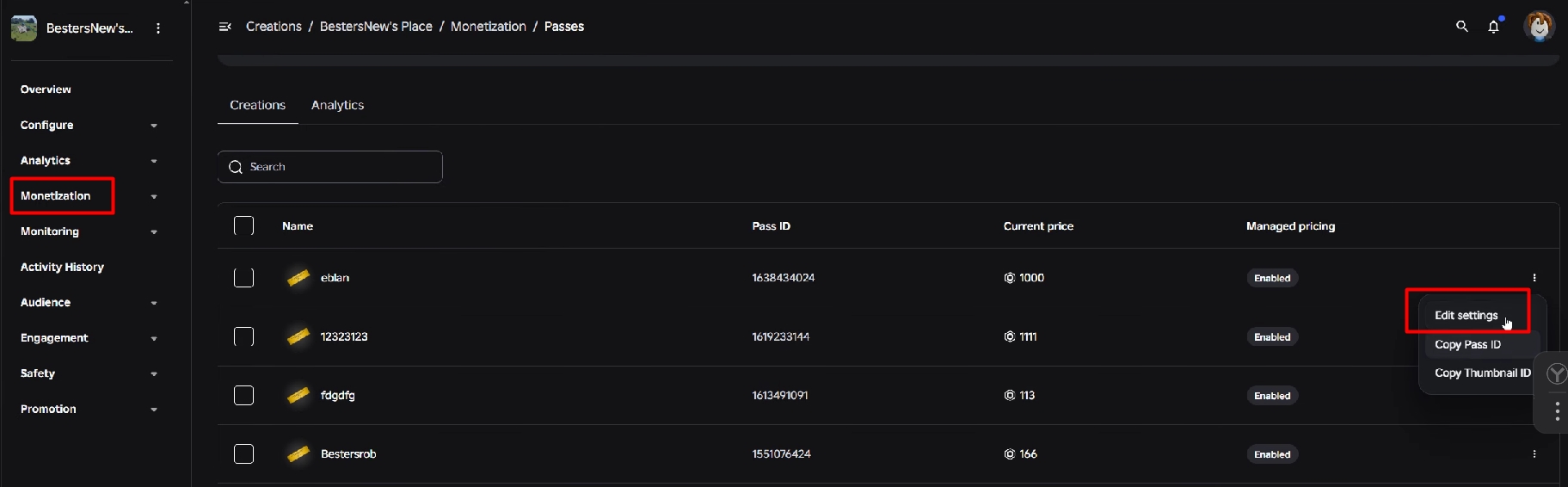
Если пасса еще нет: нажмите кнопку Create a Pass, прикрепите любую картинку (JPG/PNG), задайте простое название (например, Pass) и нажмите Create Pass. После этого кликните по созданной карточке пасса.
Если пасс уже создан: нажмите на значок «…» (три точки) на его карточке и выберите Edit settings.
Установка цены и ОТКЛЮЧЕНИЕ Managed Pricing (Критический шаг!)
- В меню настроек пасса слева откройте вкладку Sales (Продажи).
- Включите тумблер Item for Sale (Товар для продажи).
- В поле Price in Robux введите точную сумму, рассчитанную ботом или продавцом (например, 143).
ОБЯЗАТЕЛЬНО ОТКЛЮЧИТЕ «Managed pricing»: Напротив пункта Managed pricing снимите галочку / переведите переключатель в положение Off. В появившемся предупреждении нажмите Turn off.
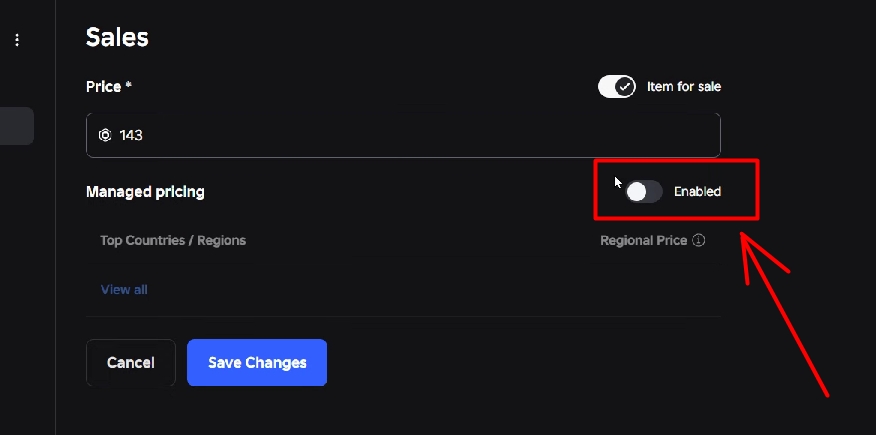
Если оставить Managed pricing включенным, Roblox будет автоматически корректировать цену в зависимости от региона покупателя, из-за чего бот увидит неверную сумму и выдаст ошибку покупки.
Нажмите синюю кнопку Save Changes (Сохранить изменения).
Подтверждение сделки и получение робуксов
- Вернитесь на торговую площадку в чат с заказом.
- Отправьте боту команду готовности (чаще всего бот просит прислать символ + в диалог)
- Бот мгновенно найдет ваш пасс и выкупит его, прислав отчет об успешной операции в чат
Как проверить поступление робуксов?
Откройте в браузере страницу истории транзакций: roblox.com/transactions. Найдите строку Pending Robux («В ожидании») — там должна отображаться чистая сумма купленных робуксов. Ровно через 5–7 дней эти робуксы автоматически разблокируются и зачислятся на ваш основной баланс.