Как подключить DualSense к Forza Horizon 6 на PC и исправить ошибки
Нативная поддержка контроллеров PlayStation (DualSense) в Forza Horizon 6 отсутствует. Поскольку игра издается Xbox Game Studios, она ориентирована на стандарт XInput (контроллеры Xbox). Если вы хотите наслаждаться дорогами Японии с геймпадом от PS5, вам потребуется небольшая настройка.
Способ 1: DS4Windows (самый надежный)
Этот метод создает виртуальный контроллер Xbox 360, который Forza Horizon 6 распознает мгновенно.
- Скачайте программу с сайта ds4-windows.com (альтернативная ссылка – файлообменник)
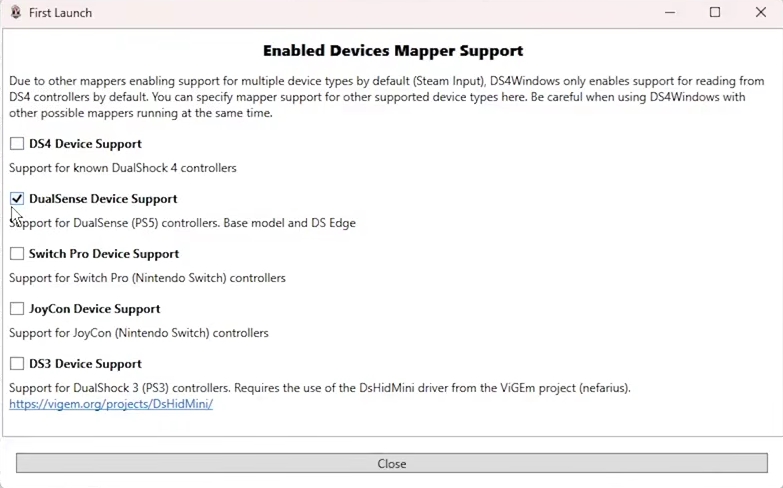
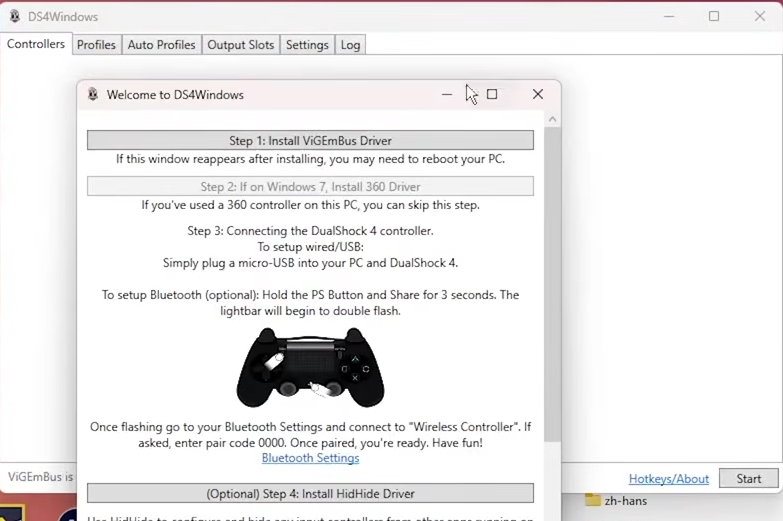
- Установите драйвер ViGEmBus (инсталлятор предложит это при первом запуске).
- Подключите DualSense.
Настройка профиля: Вкладка Profiles → Редактировать → Вкладка Other. В поле Emulated Controller обязательно выберите Xbox 360.
Нажмите Save и убедитесь, что в статусе контроллера стоит синий значок или иконка Xbox.
Способ 2: Специализированный софт (DSX / DualSenseY)
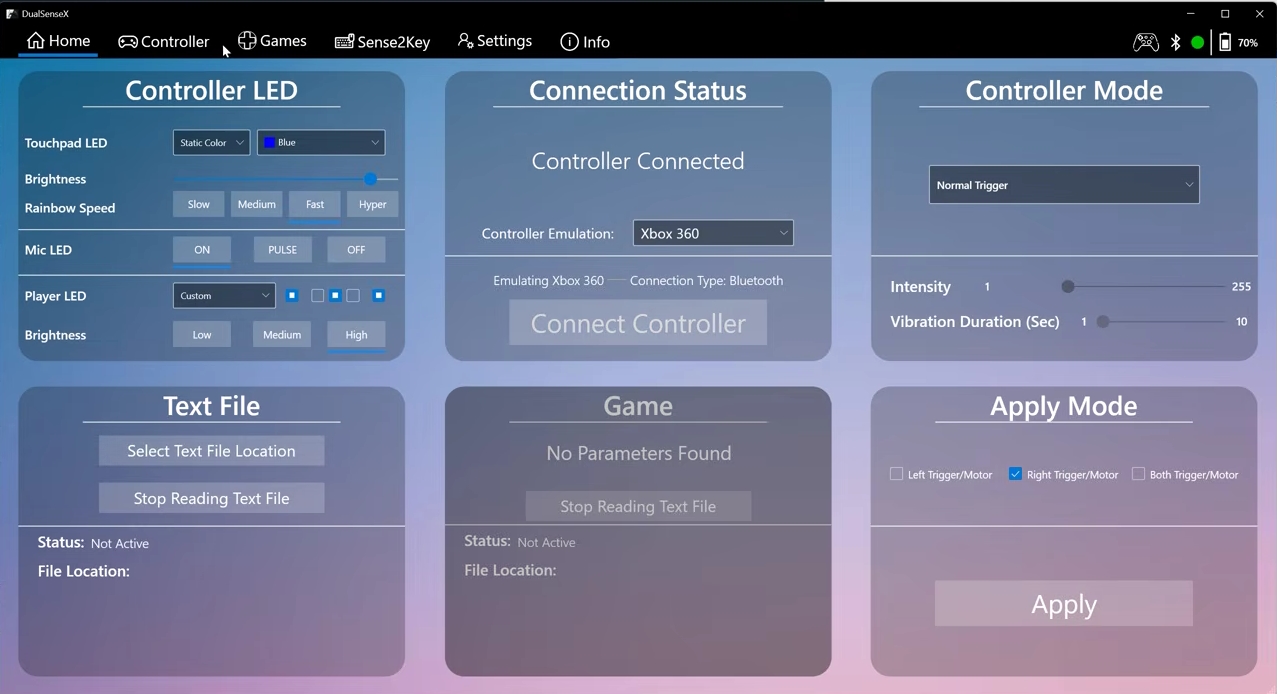
Если вам нужна максимальная стабильность и функционал, используйте DSX (есть в Steam, платный) или DualSenseY (бесплатный). Они позволяют более тонко настраивать эмуляцию под современные игры.
Скачать ее можно либо на официальном сайте dualsensex.com/download/ либо с Файлообменника.
Способ 3: Настройка через Steam
Если вы купили игру в Steam или используете Steam как лаунчер для сторонних приложений.
Подключите контроллер через USB или Bluetooth (удерживайте кнопки PS + Create, пока световая панель не замигает, затем добавьте устройство в настройках Bluetooth Windows).
Перейдите в Настройки → Контроллер и убедитесь, что включен параметр «Включить систему ввода Steam для контроллеров PlayStation».
- Для версии из Xbox App: Используйте утилиту UWPHook, чтобы добавить Forza в библиотеку Steam.
- Важный нюанс: Если игра видит контроллер, но он работает некорректно, попробуйте зайти в Свойства игры → Контроллер и выберите «Отключить систему ввода Steam». Иногда встроенная эмуляция Steam конфликтует с внутренними файлами игры.
Решение проблем и багов
Игра не видит контроллер. Закройте игру. Убедитесь, что контроллер подключен ДО запуска лаунчера (Steam/Xbox App). Попробуйте сменить порт USB или перейти с Bluetooth на провод (Forza крайне чувствительна к качеству соединения).
Flickering (Мигание интерфейса). Это когда иконки на экране постоянно переключаются между «Клавиатурой» и «Геймпадом». Игра получает два сигнала одновременно (от реального геймпада и эмулируемого). В настройках DS4Windows включите опцию «Hide DS4 Controller» (Скрыть контроллер DS4). Также закройте другие программы, которые могут перехватывать ввод (например, лаунчеры рулей).
Xbox-иконки (A, B, X, Y). Вы видите кнопки Xbox, а не символы PlayStation. На данный момент для FH6 нет официального способа заменить иконки. Придется привыкнуть, что «Крестик» — это «A», а «Квадрат» — это «X». Моды на иконки обычно появляются на Nexus Mods через пару месяцев после релиза.
Конфликты с другими устройствами. Если у вас подключен руль, джойстик или другой геймпад, Forza может запутаться. Отключите лишние устройства ввода в «Диспетчере устройств» или просто выньте кабели.
Адаптивные триггеры и тактильная отдача
Нативно Forza Horizon 6 поддерживает только вибрацию моторов Xbox. Чтобы почувствовать сопротивление на тормозе или удары ABS в триггерах DualSense, нужно стороннее ПО:
-
Forza-Horizon-DualSense-Python: Найдите на GitHub проект от пользователя HamzaYslmn. Этот скрипт считывает телеметрию игры и передает её на триггеры.
-
Race Element + DualSenseY/DSX: Программа Race Element умеет подхватывать данные о сцеплении шин и передавать их на адаптивные курки. Это дает невероятный уровень погружения, недоступный обычным пользователям Xbox-контроллеров.
Совет: Для работы триггеров всегда используйте USB-подключение, так как пропускной способности Bluetooth часто не хватает для передачи сложной тактильной информации.