Ошибка 1147405308 Wardogs как исправить
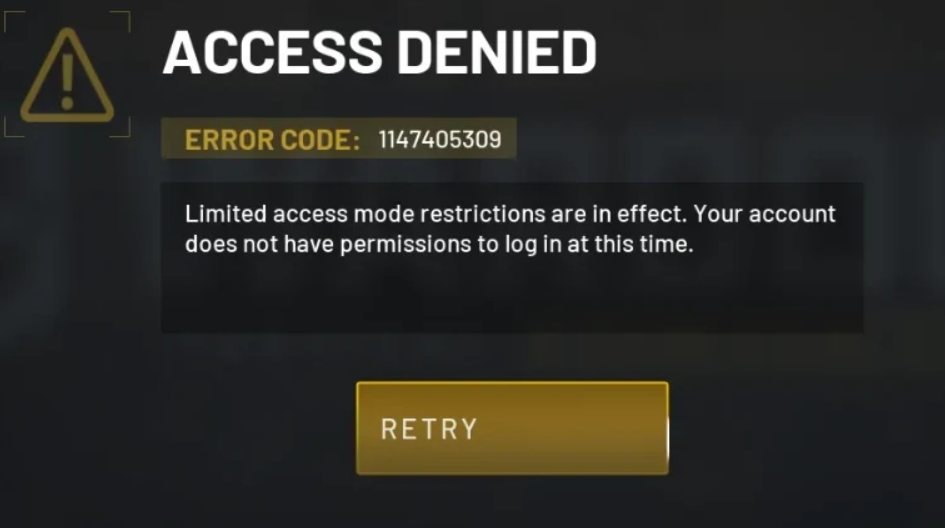
Ошибка с кодом 1147405308 в тактическом шутере WARDOGS сопровождается сообщением «ACCESS DENIED. Failed to authenticate with online services» (Доступ запрещен. Не удалось пройти аутентификацию в онлайн-сервисах). Чаще всего она возникает в момент окончания очереди на вход (Login Queue) или при попытке клиента подключиться к главному серверу авторизации.
Причины ошибки 1147405308
- Сбои или перегрузка серверов авторизации: Высокий наплыв игроков или технические работы на бэкенде WARDOGS.
- Рассинхронизация сессии Steam: Истекший токен авторизации Steam, из-за чего игра не может подтвердить право владения лицензией.
- Повреждение файлов игры или античита Elytra: Античит не может корректно инициализировать сессию безопасности.
- Конфликты программного обеспечения: Другие фоновые античиты на уровне ядра (например, Riot Vanguard, FACEIT AC) или агрессивные антивирусы (Malwarebytes и др.) блокируют сетевые запросы игры.
- Сетевые блокировки роутера и фильтры: Встроенный в роутер родительский контроль, брандмауэр или фаервол Windows блокируют порты аутентификации.
- Повреждения сетевого стека Windows или системных файлов: Сбои протокола Winsock или поврежденные динамические библиотеки.
Как исправить ошибку 1147405308
Способ 1. Проверьте статус серверов и версию игры
Перед изменением настроек системы убедитесь, что сервера активны. Загляните в официальный Discord-сервер WARDOGS или в обсуждения сообщества Steam. Если сервера на техобслуживании, остается только подождать.
Убедитесь, что вы запускаете основную версию игры, а не устаревший клиент бета-теста.
Способ 2. Полный перезапуск Steam (обновление токена сессии)
Полностью закройте WARDOGS (можно даже завершить процесс steam.exe через Диспетчер задач). После чего запустите Steam заново, дождитесь синхронизации и запустите игру.
Способ 3. Проверка целостности файлов
Откройте библиотеку Steam и нажмите правой кнопкой мыши по WARDOGS → Свойства. Перейдите во вкладку Установленные файлы и нажмите «Проверить целостность файлов игры». Дождитесь завершения проверки и докачки поврежденных компонентов.
Способ 4. Восстановление античита Elytra
В Steam нажмите правой кнопкой мыши по WARDOGS → Управление → Посмотреть локальные файлы.
Найдите папку античита (обычно Elytra или AntiCheat). Запустите файл установки (например, ElytraSetup.exe или InstallAntiCheat.bat) от имени администратора. Перезагрузите компьютер.
Способ 5. Отключение конфликтующих антивирусов и античитов
Античит WARDOGS часто конфликтует со сторонними драйверами защиты.
- Riot Vanguard : Нажмите ПКМ по значку Vanguard в системном трее и выберите Exit Vanguard, либо временно отключите его службу.
- FACEIT / Easy Anti-Cheat / BattlEye: Убедитесь, что другие игры с античитами закрыты.
Добавьте папку с игрой WARDOGS и исполняемый файл .exe в список исключений Windows Defender или стороннего антивируса (особенно Malwarebytes).
Способ 6. Сброс сети Winsock и сканирование системы
Одно из самых действенных решений среди игроков, у которых ошибка не исчезала после стандартных правок:
-
Нажмите комбинацию клавиш Win + S, введите cmd, нажмите правой кнопкой мыши по «Командная строка» и выберите «Запуск от имени администратора».
-
Введите команду для сброса сетевого каталога и нажмите Enter:
netsh winsock reset -
Затем выполните проверку и восстановление системных файлов Windows:
sfc /scannow -
Дождитесь окончания сканирования на 100% и обязательно перезагрузите ПК.
Способ 7. Проверка роутера и смена сети
Отключите Родительский контроль: В панели управления роутером (через браузер 192.168.1.1 / 192.168.0.1) отключите функции родительского контроля, фильтрации контента или встроенные файрволы (Trend Micro / AIProtection на роутерах ASUS и TP-Link), которые часто ошибочно блокируют игровые сокеты.
Проверка мобильной точки: Раздайте интернет с телефона (через USB-модем или Wi-Fi) и попробуйте войти в игру. Если ошибка пропала — проблема в настройках вашего роутера или в блокировках на стороне домашнего интернет-провайдера.