Как бесплатно установить и использовать Moon Animator 2 в Roblox Studio
Moon Animator 2 — один из самых мощных и популярных плагинов для создания 3D-анимаций персонажей, объектов и камер в Roblox Studio. Официально в Creator Store плагин является платным, однако его можно установить вручную через файл локального плагина (.rbxmx).
Как установить Moon Animator 2
- Скачайте архив с актуальной сборкой плагина (или тут можно скачать)
- Откройте архив и найдите внутри файл модели с расширением .rbxmx (например, moony_v…byRubiDM.rbxmx или Moon Animator 2.rbxmx).
- Перетащите этот .rbxmx файл из архива на рабочий стол.
- Откройте Roblox Studio и загрузите любое ваше место/проект (или создайте стандартный пустой шаблон Baseplate).
- Убедитесь, что справа открыта панель Explorer (Вид ➔ Обозреватель / View ➔ Explorer).
- Перетащите файл .rbxmx с рабочего стола прямо в окно 3D-просмотра (Workspace) вашего проекта в Studio.
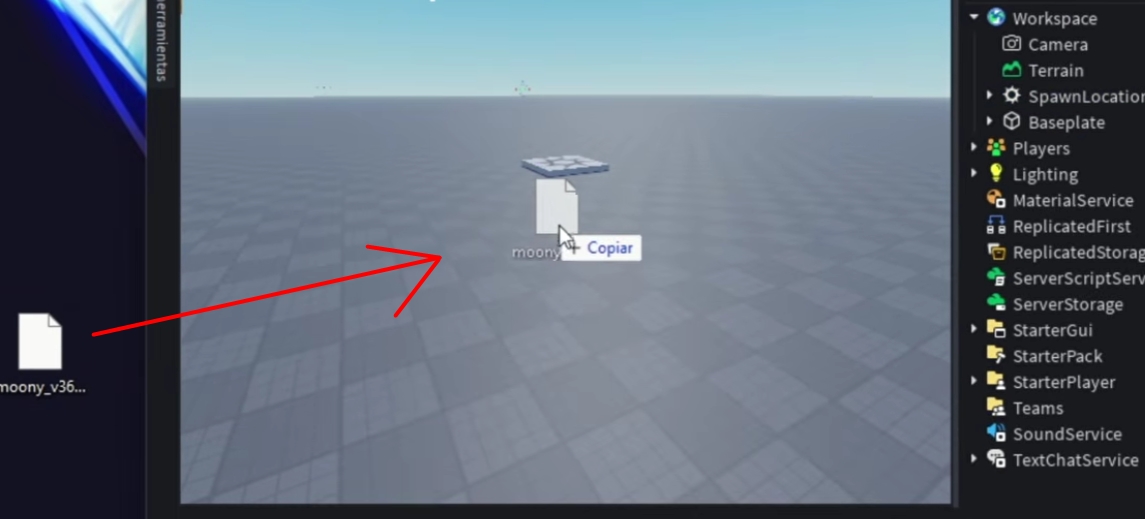
В панели Explorer внутри раздела Workspace появится папка Moon Animator 2 со всеми внутренними библиотеками и скриптами (Animations, Libraries, Rigs, UI, Windows, Init и др.).
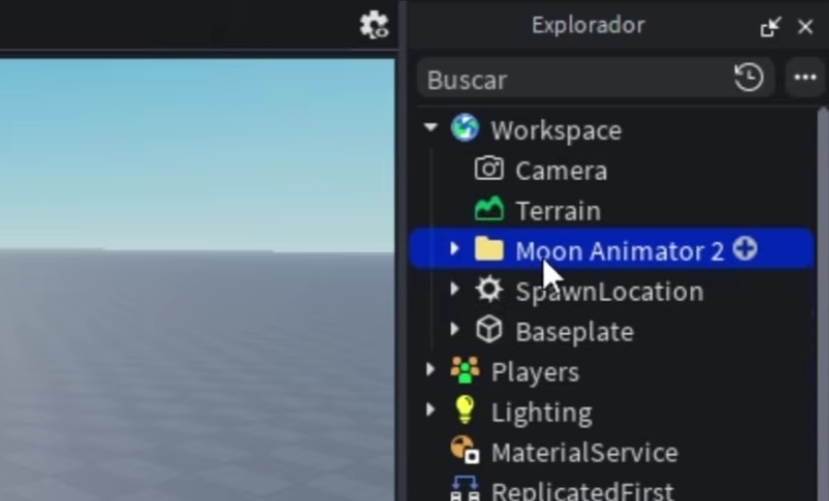
В окне Explorer нажмите правой кнопкой мыши по появившейся папке Moon Animator 2. В контекстном меню выберите пункт: Сохранить как локальный плагин (Save as Local Plugin).
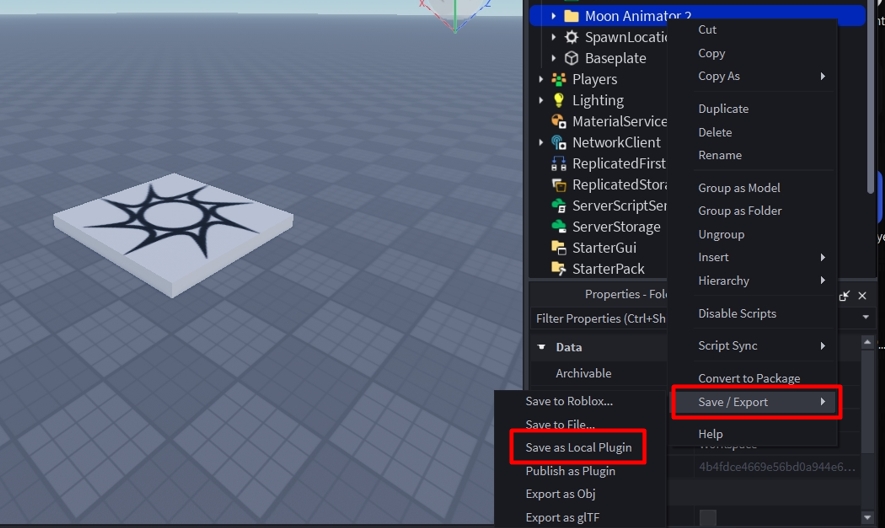
Откроется стандартное системное окно сохранения файлов в папку плагинов Roblox Studio.
Важно: оставьте имя файла по умолчанию — Moon Animator 2 (не меняйте название) и нажмите кнопку «Сохранить» (Save).
Подождите 5–10 секунд, пока Studio обновит интерфейс.
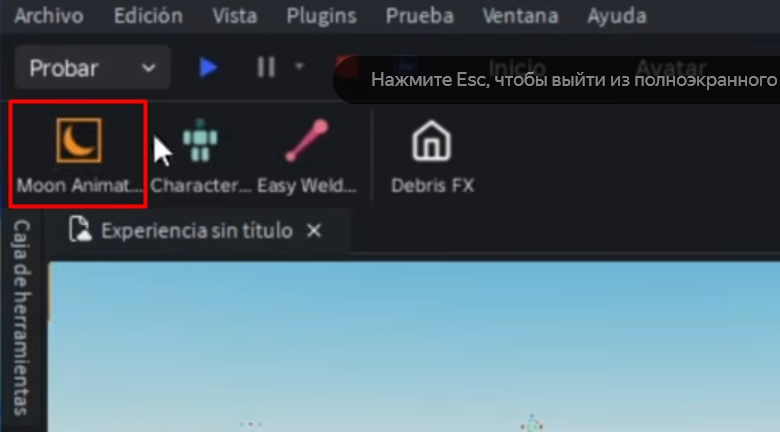
В верхнем меню Roblox Studio перейдите на вкладку Plugins (Плагины).
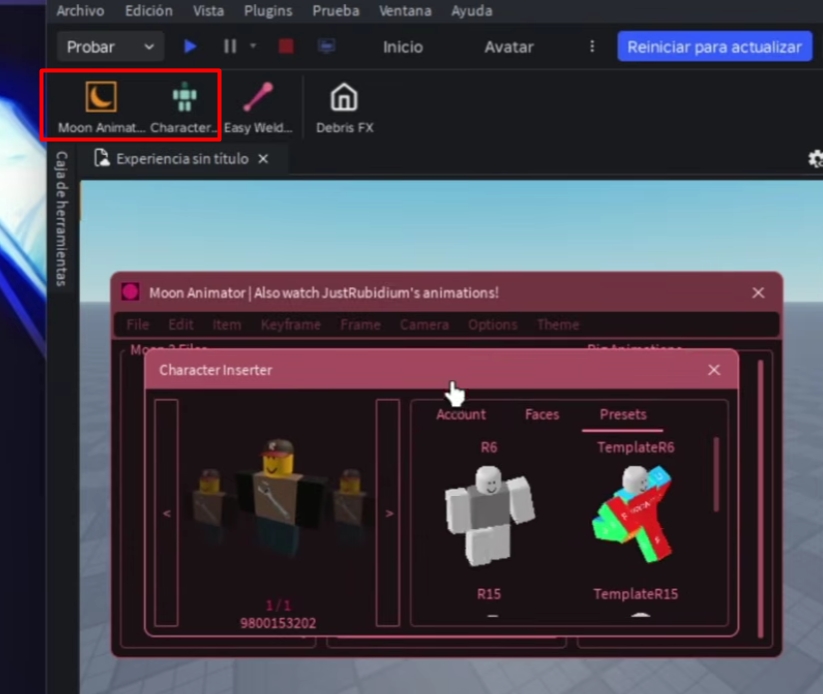
На панели инструментов появятся новые кнопки:
- 🌙 Moon Animator — основной редактор таймлайна и анимаций.
- 👤 Character Inserter / Easy Weld — инструменты для добавления персонажей и настройки сварки/креплений костей.
Нажмите на иконку Moon Animator, чтобы открыть главное окно редактора.